🏢 Configurez Koalendar pour votre équipe
Que vous fassiez partie d'une entreprise de services (comme un salon de coiffure, un centre de tutorat, un studio d'entraînement personnel ou un cabinet d'avocats) ou d'une équipe distribuée gérant les rendez-vous des clients, Koalendar vous permet de gérer les rendez-vous de plusieurs hôtes ou ressources à partir d'un seul espace de travail.
🚀 Pourquoi utiliser Koalendar en équipe ?
- 🛠️ Gérez toutes les pages et tous les rendez-vous de vos coéquipiers depuis votre propre tableau de bord.
- 👥 Choisissez les modes de planification d'équipe avec des pages multi-hôtes qui répartissent les réservations (sélection aléatoire (Round Robin)), exigent la présence de tous (événements collectifs) ou permettent à la personne invitée de choisir la personne ou la ressource qu'elle souhaite rencontrer avant de choisir une heure (sélectionner le fournisseur).
- ✅ Déléguez l'accès en accordant des droits d'administrateur à certains collègues afin qu'ils puissent gérer la disponibilité, les pages et les réservations.
- 🔐 Contrôlez les autorisations grâce à des rôles flexibles : administrateur, membre.
- 🧱 Intégrez rapidement de nouveaux membres en clonant des pages ou en transmettant des modèles à l'aide des fonctionnalités de clonage à l'échelle de l'espace de travail.
- 📑 Gérez la facturation à partir d'un seul compte et donnez automatiquement à tous vos coéquipiers accès aux fonctionnalités Pro dans le cadre du même abonnement.
Tout cela rend la planification des équipes plus rapide, plus collaborative et plus facile à gérer.
1. Invitez vos coéquipiers
Vous pouvez inviter quelqu'un, qu'il ait déjà un compte Koalendar ou non.
👉 Pour inviter :
- Accédez à votretableau de bord → Espace de travail
-
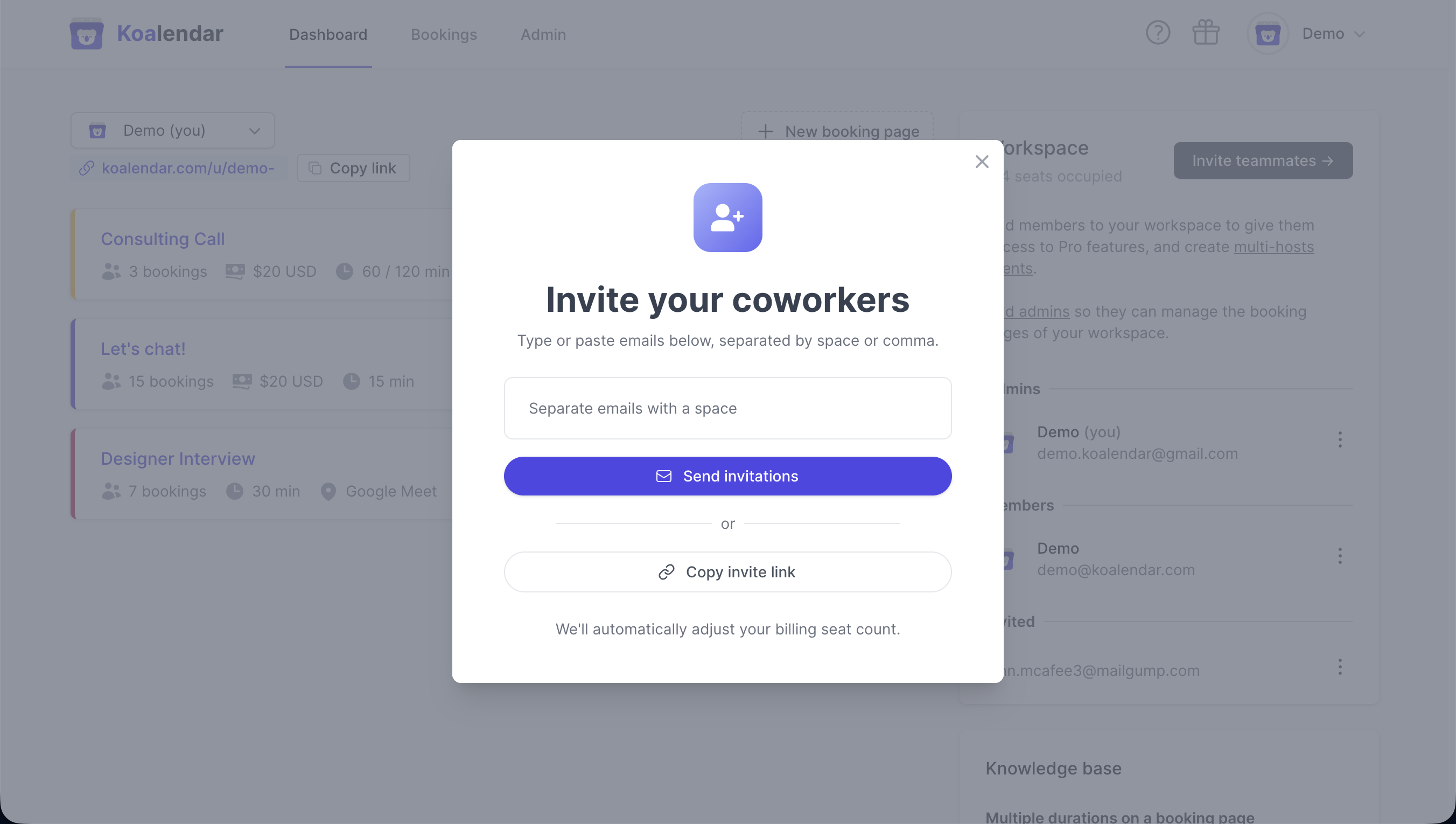
Cliquez surInviter un coéquipier

-
Entrez leur adresse e-mail et envoyez l'invitation.
-
Ils recevront un lien d'invitation par e-mail. Après avoir cliqué sur ce lien, ils seront redirigés vers cette page (s'ils n'ont pas encore de compte Koalendar, ils devront d'abord s'inscrire) :
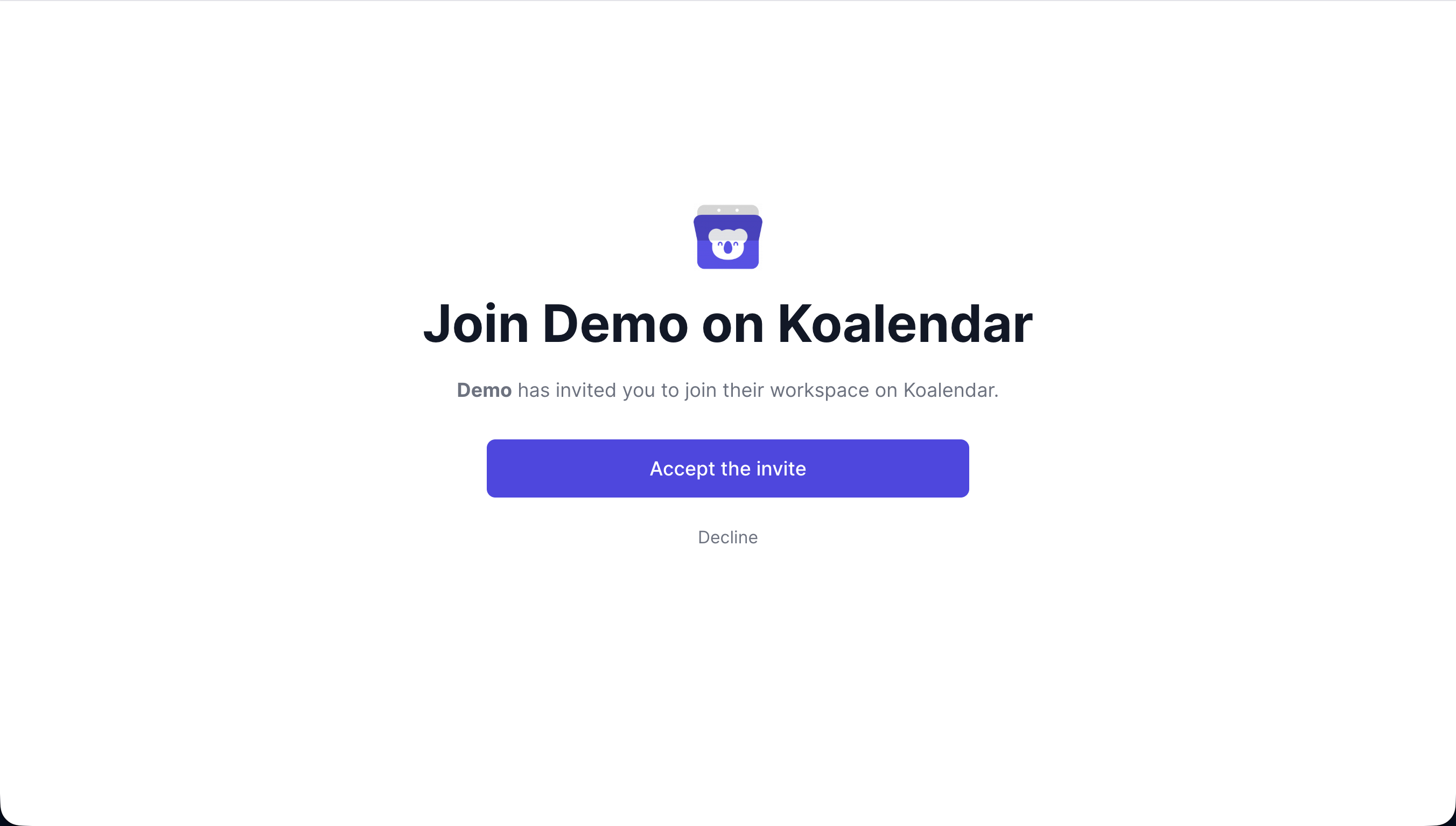
- Une fois qu'ils auront cliqué sur « Accepter l'invitation », ils rejoindront votre espace de travail.
2. Attribuer les rôles
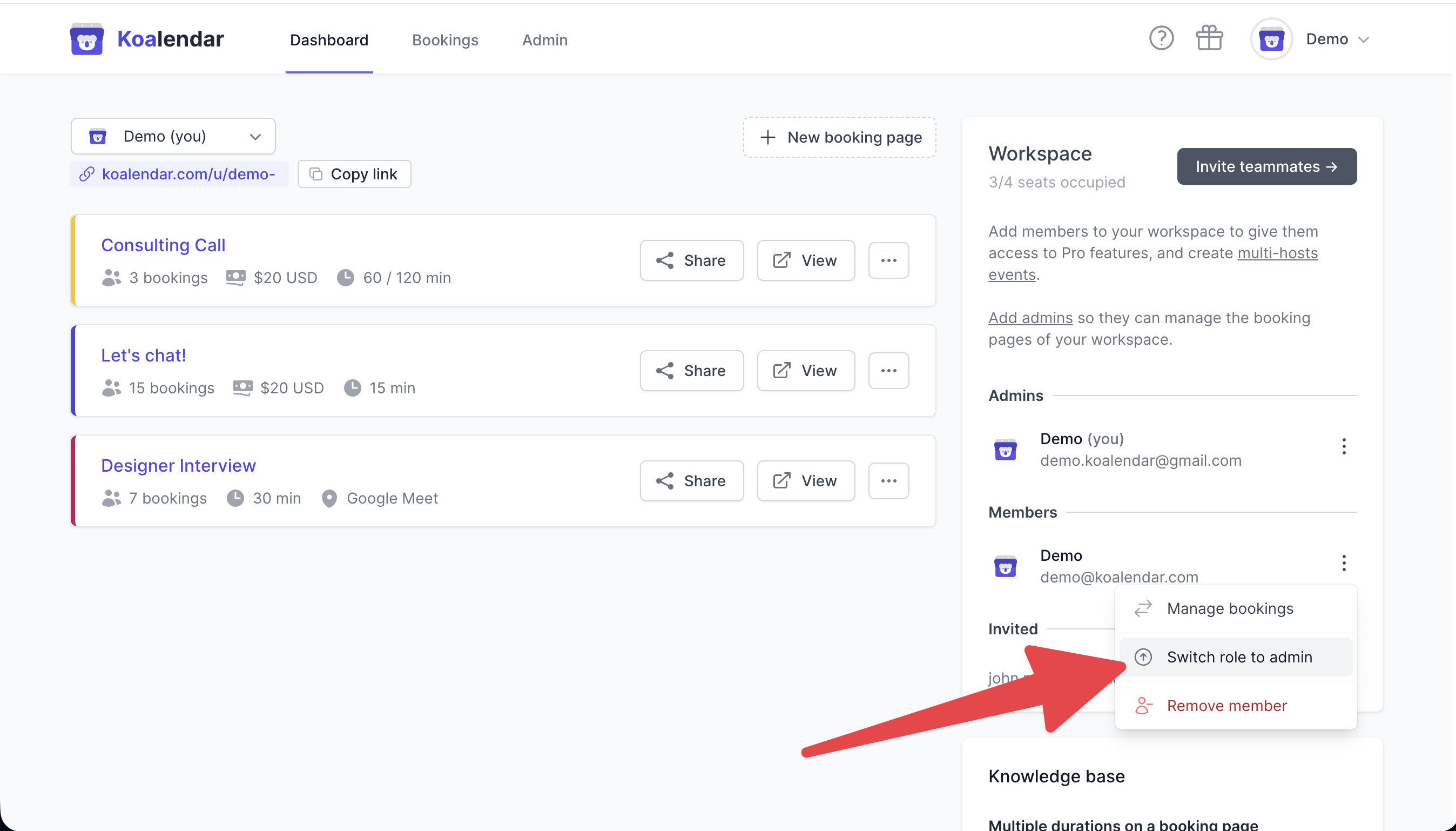
Une fois qu'ils ont accepté votre invitation et rejoint votre espace de travail, vous pouvez modifier leur rôle depuis votre tableau de bord → Espace de travail:
- 🧑💼 Membre – Peut créer et gérer ses propres pages de réservation
- 📣 Administrateur – Peut modifier et gérer les pages de réservation des autres utilisateurs.
👉 En savoir plus : Rôles dans l'espace de travail
3. Créer des événements multi-hôtes
Maintenant que vous avez des coéquipiers dans votre espace de travail, vous pouvez créer des événements multi-hôtes :
-
🎯 Sélection aléatoire (Round Robin) – Répartit les réservations de manière égale entre les coéquipiers.
👉 Pour commencer : Événements à sélection aléatoire (Round Robin)
-
👥 Événements collectifs – Tous les hôtes participent à la même réunion à la même heure.
👉 En savoir plus : Événements collectifs
- 👤 Sélectionner un fournisseur – Les invités choisissent l'hôte qu'ils souhaitent avant de sélectionner une heure.

Vous hésitez ? Comparez les deux : Options de planification multi-hôtes pour les équipes
4. Gérer les liens et les réservations de vos coéquipiers
Les administrateurs peuvent consulter et gérer les pages de réservation et les événements programmés de chaque coéquipier :
- 🔄 Basculer entre les tableaux de bord des coéquipiers
- 🗓️ Afficher/modifier leurs pages
- ✅ Annuler ou reprogrammer des réunions en leur nom
- 📑 Cloner des pages de réservation dans l'espace de travail
5. Attribuer des hôtes ou des ressources à des services spécifiques

Chaque type de rendez-vous (service) peut avoir ses propres hôtes.
Exemples :
| Service | Hôtes assignés |
|---|---|
| Nettoyage dentaire | Hygiénistes |
| Consultation | Médecins seniors |
| Cours particuliers de mathématiques | Professeurs de mathématiques |
Cela vous permet de :
- Offrir plusieurs services
- Affecter les réservations aux bons membres de l'équipe
- Organisez votre planning à mesure que votre équipe s'agrandit
6. Définir la disponibilité par hôte ou par ressource

Chaque hôte ou ressource peut avoir ses propres règles de disponibilité, notamment :
- Heures de travail
- Fuseau horaire
- Pauses ou jours de congé
- Limites de réservation
Cela garantit le bon déroulement de votre planification, même si :
- Les membres de l'équipe travaillent à des horaires différents.
- Le personnel se trouve dans différents fuseaux horaires.
- Les ressources sont disponibles en quantité limitée.
Koalendar calcule automatiquement les créneaux horaires disponibles en fonction de ces paramètres.
✅ Tout est prêt !
Votre équipe peut désormais commencer à accepter des réservations via des pages de planification partagées.