🏢 Configurare Koalendar per il tuo team
Sia che tu faccia parte di un'attività basata sui servizi (come un barbiere, un centro di tutoraggio, uno studio di personal training o uno studio legale) o di un team distribuito che gestisce gli appuntamenti dei clienti, Koalendar ti consente di gestire gli appuntamenti tra più Host o risorse da un unico Workspace.
🚀 Perché utilizzare Koalendar per team?
- 🛠️ Gestisci tutte le pagine e gli appuntamenti dei tuoi colleghi dalla tua Dashboard.
- 👥 Scegli le modalità di pianificazione del team con pagine multi-Host che distribuiscono le prenotazioni (Selezione Casuale (Round Robin)), richiedono la partecipazione di tutti (Eventi Collettivi), oppure permettono all'invitato di scegliere la persona o la risorsa con cui desidera incontrarsi prima di selezionare un orario (Seleziona Fornitore).
- ✅ Delega l'accesso concedendo i diritti di amministratore ad alcuni membri del team per gestire la Disponibilità, le pagine e le prenotazioni.
- 🔐 Gestisci i permessi con ruoli flessibili: Amministratore, Membro.
- 🧱 Integra rapidamente nuovi membri clonando pagine o passando modelli utilizzando le funzionalità di clonazione a livello di Workspace.
- 📑 Gestisci la fatturazione da un unico account e concedi automaticamente a tutti i membri del team l'accesso alle funzionalità Pro con lo stesso abbonamento
Tutto questo rende la pianificazione del team più veloce, più collaborativa e più facile da gestire.
1. Invita i membri del tuo team
Puoi invitare qualcuno che abbia o meno già un account Koalendar.
👉 Per invitare:
- Vai alla tua Dashboard → Workspace
-
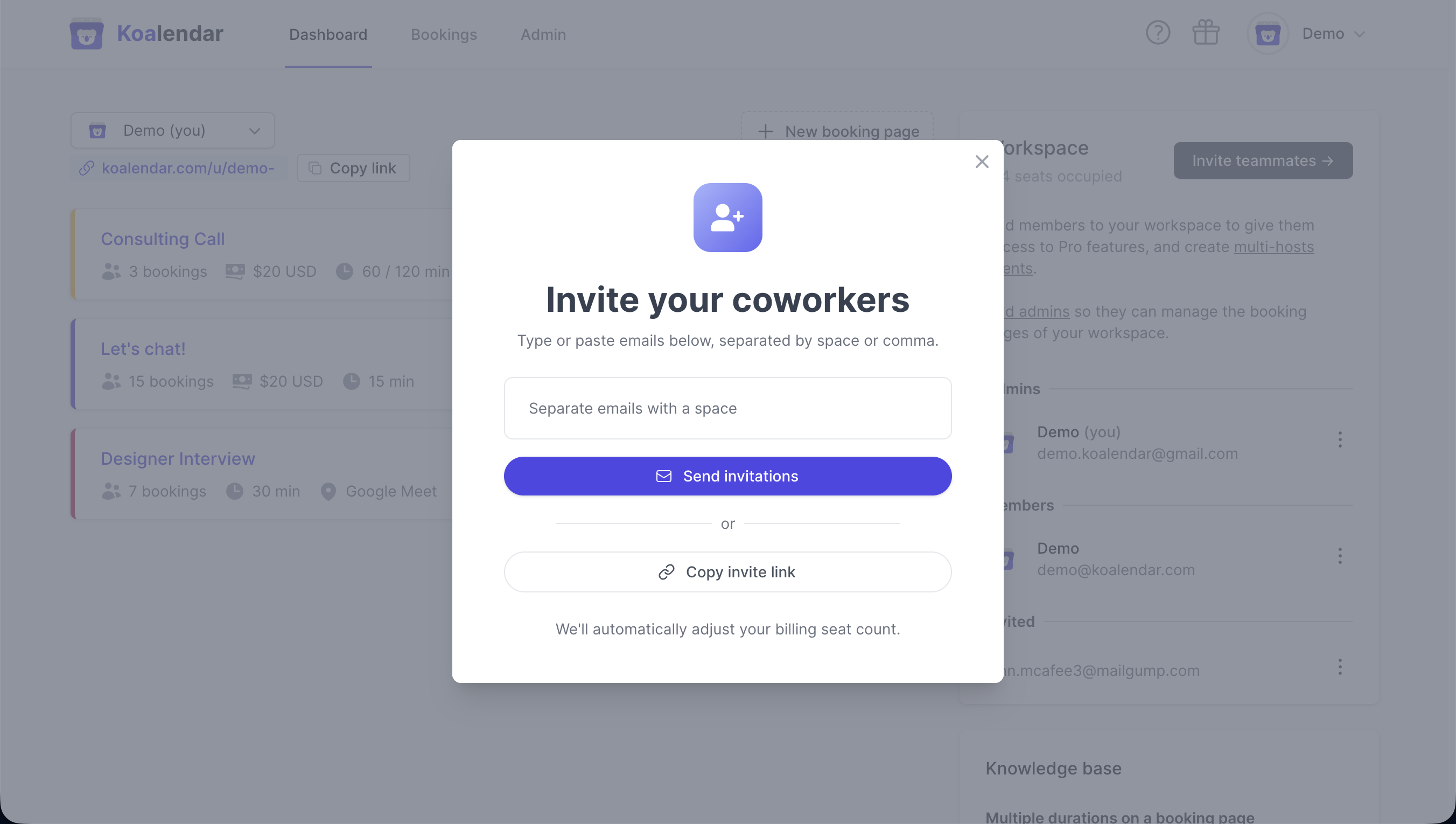
Clicca su Invita collaboratore

-
Inserisci la loro email e invia l'invito
-
Riceveranno un link di invito via email. Dopo aver seguito questo link, verranno reindirizzati a questa pagina (se non hanno ancora un account Koalendar, dovranno prima registrarsi):
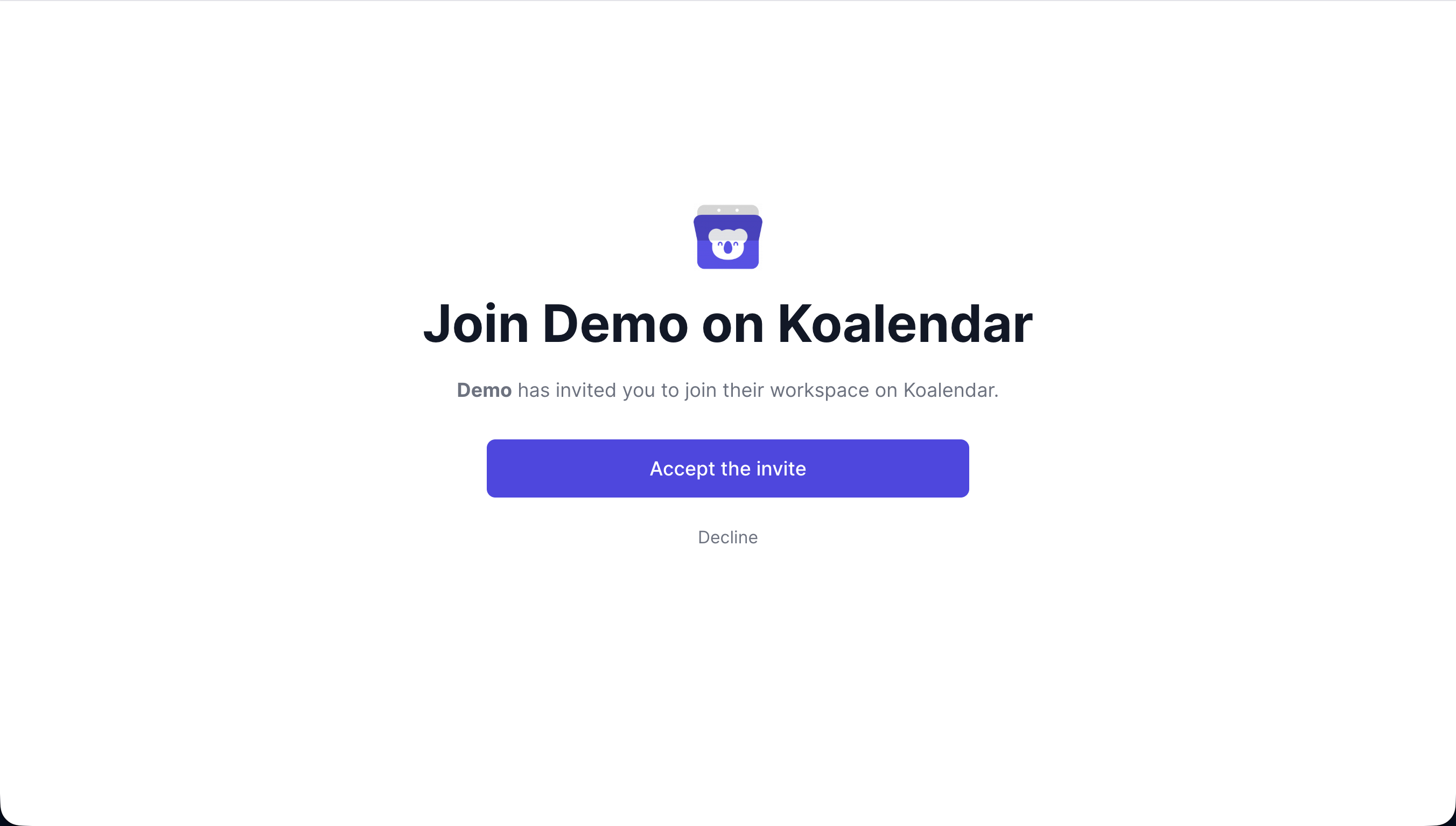
- Dopo aver cliccato su "Accetta l'invito", si uniranno al tuo Workspace.
2. Assegnare Ruoli
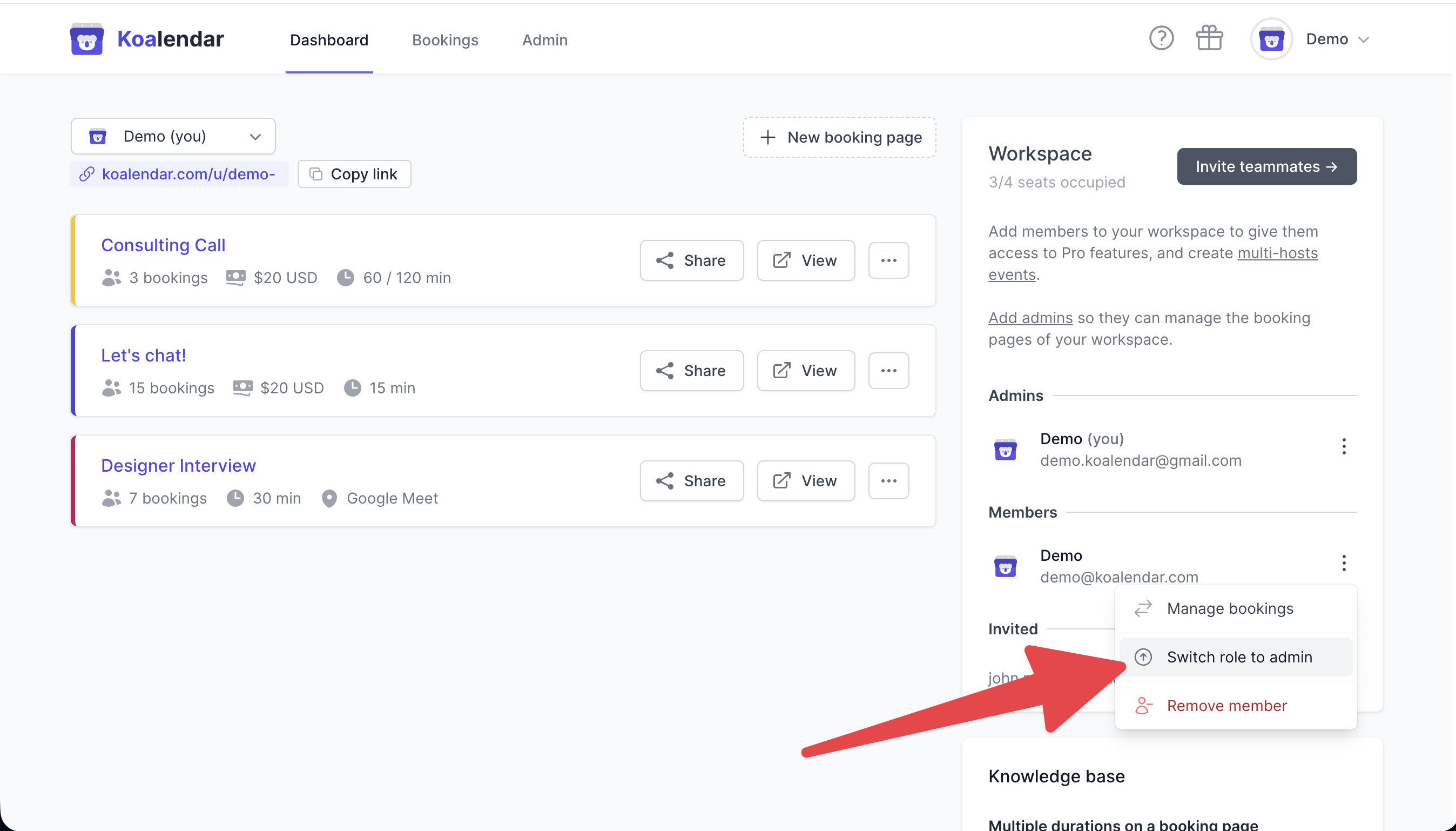
Una volta che avranno accettato il tuo invito e si saranno uniti al tuo Workspace, potrai cambiare il loro ruolo dalla tua Dashboard → Workspace:
- 🧑💼 Membro – Può creare e gestire le proprie pagine di prenotazione
- 📣 Amministratore – Può modificare e gestire le pagine di prenotazione di altri
👉 Scopri di più: Ruoli del Workspace
3. Creare eventi multi-Host
Ora che hai dei colleghi nel tuo Workspace, puoi creare eventi multi-Host:
-
🎯 Selezione Casuale (Round Robin) – Distribuisce equamente le prenotazioni tra i membri del team
-
👥 Eventi Collettivi – Tutti gli Host partecipano allo stesso orario di incontro
👉 Scopri di più: Eventi Collettivi
- 👤 Seleziona Host – Gli invitati scelgono quale Host desiderano prima di selezionare un orario.

Non sei sicuro? Confronta entrambi: Opzioni di pianificazione Multi-Host per i Team
4. Gestire i link e le prenotazioni dei membri del team
Gli amministratori possono visualizzare e gestire le pagine di prenotazione e gli eventi programmati di ogni membro del team:
- 🔄 Passa tra le Dashboard dei compagni di squadra
- 🗓️ Visualizzare/modificare le loro pagine
- ✅ Annullare o riprogrammare gli appuntamenti per loro conto
- 📑 Clona pagine di prenotazione in tutto il Workspace
5. Assegna Host o Risorse a Servizi Specifici

Ogni tipo di appuntamento (servizio) può avere i propri Host.
Esempi:
| Servizio | Host assegnati |
|---|---|
| Pulizia dentale | Igienisti |
| Consulenza | Medici senior |
| Ripetizioni di Matematica | Insegnanti di matematica |
Ciò ti consente di:
- Offrire più servizi
- Instradare le prenotazioni ai membri del team corretti
- Mantieni la pianificazione organizzata man mano che il tuo team cresce
6. Imposta la Disponibilità per Host o Risorsa

Ogni host o risorsa può avere le proprie regole di disponibilità personalizzate, tra cui:
- Orari di lavoro
- Fuso orario
- Pause o giorni di riposo
- Limiti di prenotazione
Ciò garantisce che la tua programmazione proceda senza problemi anche se:
- I membri del team lavorano orari diversi
- Il personale si trova in fusi orari diversi
- Le risorse hanno una disponibilità limitata
Koalendar calcola automaticamente gli slot orari disponibili in base a queste impostazioni.
✅ È tutto pronto!
Il tuo team può ora accettare prenotazioni tramite pagine di pianificazione condivise.