🏢 Configura Koalendar para tu equipo
Tanto si formas parte de un negocio basado en servicios (como una peluquería, un centro de clases particulares, un gimnasio personalizado o un bufete de abogados) como si eres parte de un equipo distribuido que gestiona las citas de los clientes, Koalendar te permite gestionar las citas de múltiples anfitriones o recursos desde un único espacio de trabajo.
🚀 ¿Por qué utilizar Koalendar como equipo?
- 🛠️ Gestiona todas las páginas y citas de tus compañeros de equipo desde tu propio panel de control.
- 👥 Elige modos de programación de equipos con páginas multihost que distribuyen las reservas (selección aleatoria [Round Robin]), requieren la asistencia de todos (eventos colectivos) o permiten al invitado elegir la persona o el recurso con el que desea reunirse antes de seleccionar una hora (seleccionar proveedor).
- ✅ Delega el acceso concediendo derechos de administrador a algunos compañeros de equipo para gestionar la disponibilidad, las páginas y las reservas.
- 🔐 Controla los permisos con roles flexibles: administrador, miembro.
- 🧱 Incorpora rápidamente a nuevos miembros clonando páginas o pasando plantillas utilizando las funciones de clonación para todo el espacio de trabajo.
- 📑 Gestiona la facturación desde una sola cuenta y concede automáticamente a todos los compañeros de equipo acceso a las funciones Pro con la misma suscripción.
Todo esto hace que la programación del equipo sea más rápida, más colaborativa y más fácil de gestionar.
1. Invita a tus compañeros de equipo.
Puedes invitar a alguien independientemente de si ya tiene una cuenta en Koalendar o no.
👉 Para invitar:
- Ve a tuPanel de control → Espacio de trabajo
-
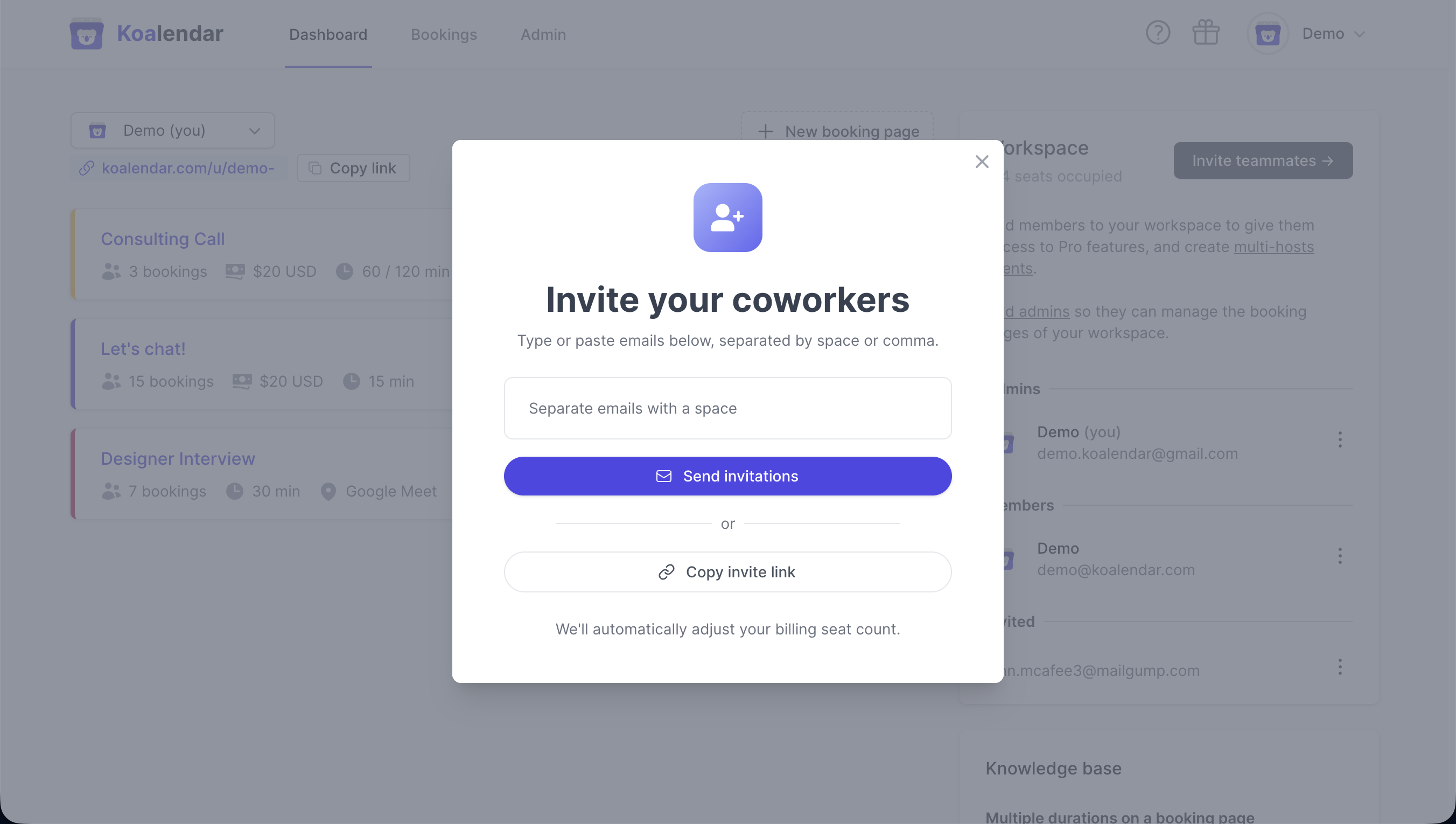
Haga clic enInvitar a un compañero de equipo.

-
Introduce su correo electrónico y envía la invitación.
-
Recibirán un enlace de invitación por correo electrónico. Después de seguir este enlace, serán redirigidos a esta página (si aún no tienen una cuenta de Koalendar, primero deberán registrarse):
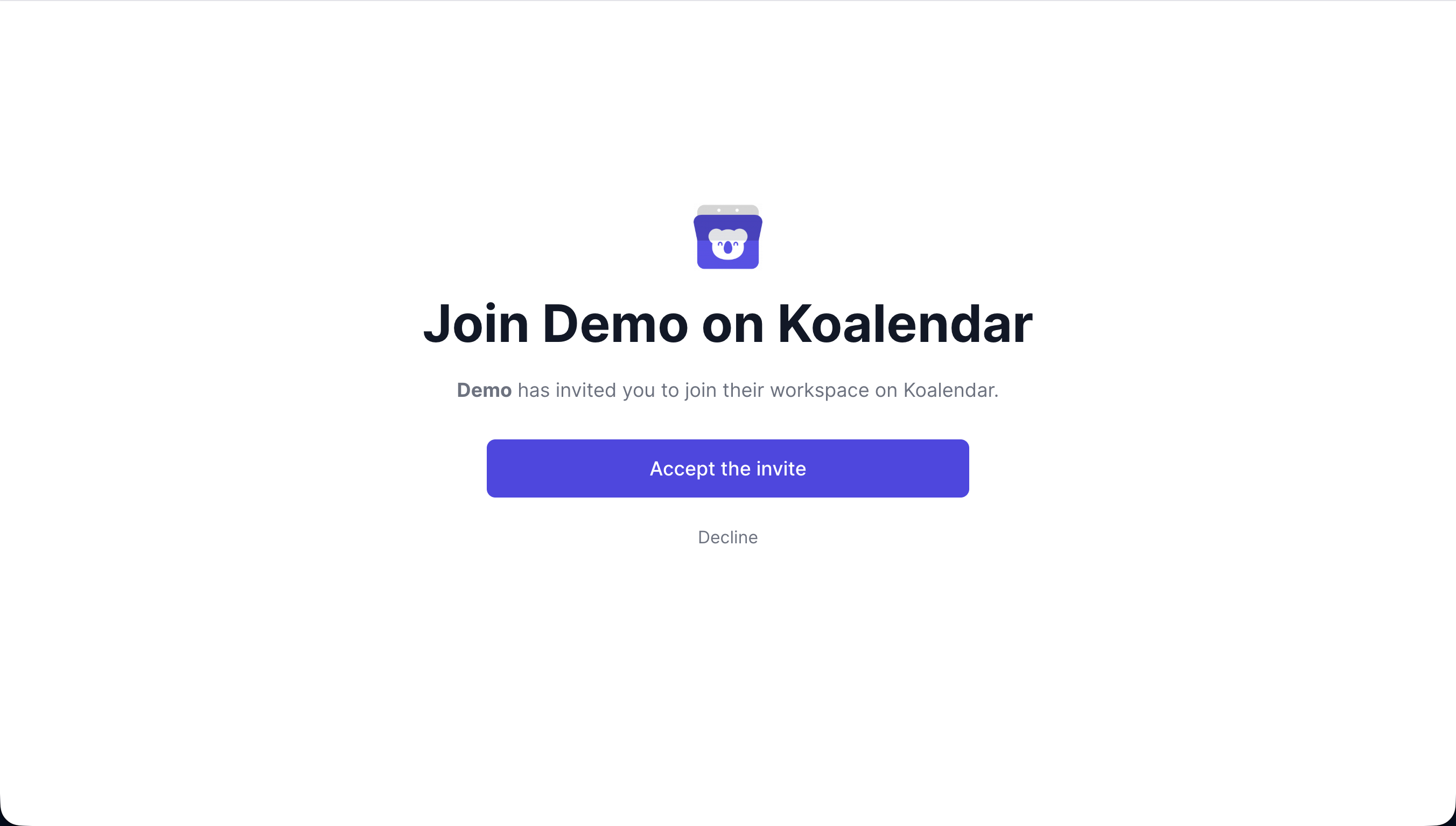
- Una vez que hagan clic en «Aceptar la invitación», se unirán a tu espacio de trabajo.
2. Asignar funciones
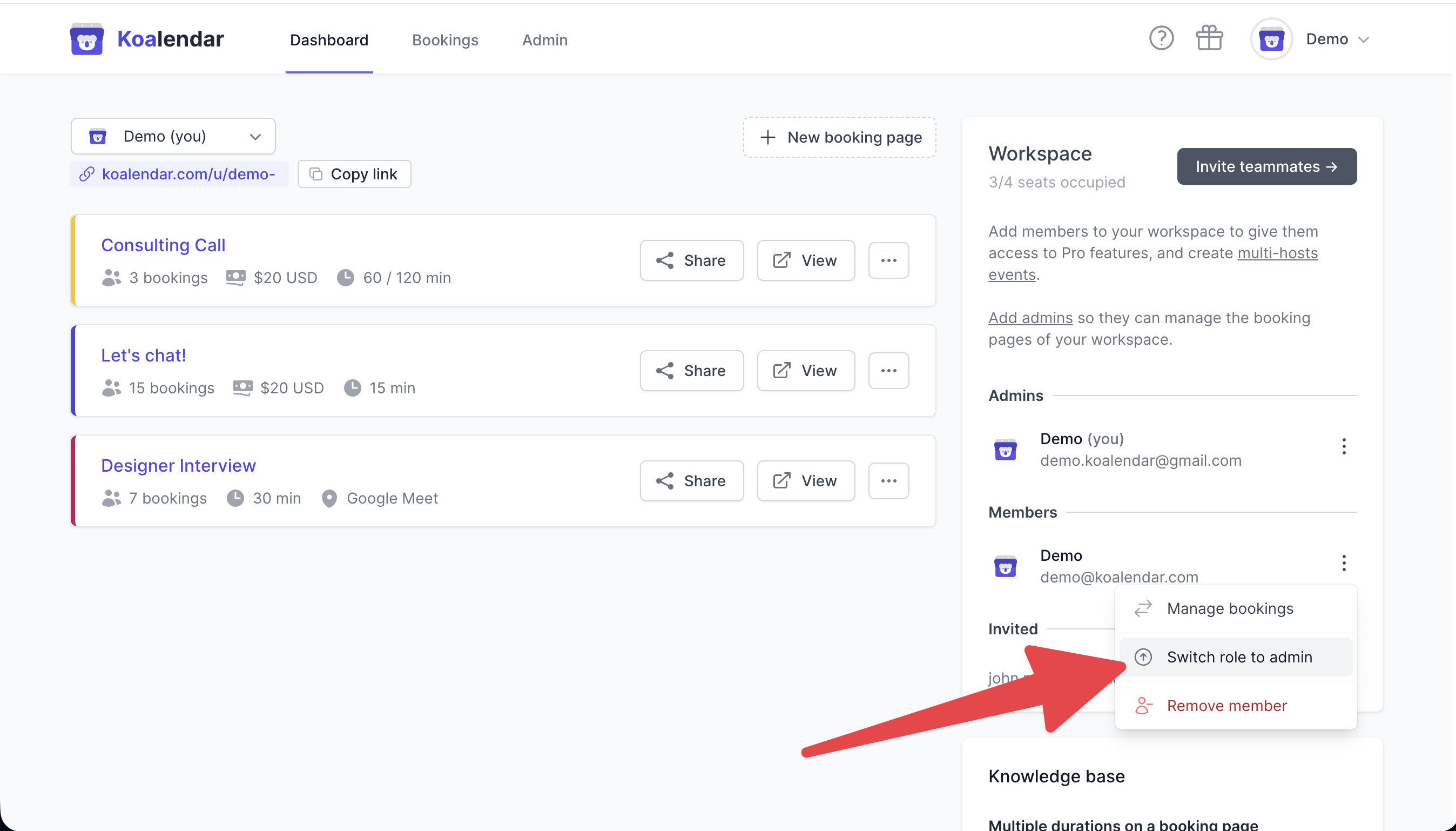
Una vez que hayan aceptado tu invitación y se hayan unido a tu espacio de trabajo, puedes cambiar su función desde tu Panel de control → Espacio de trabajo:
- 🧑💼 Miembro: puede crear y gestionar sus propias páginas de reserva.
- 📣 Administrador: puede editar y gestionar las páginas de reserva de otros usuarios.
👉 Más información: Funciones del espacio de trabajo
3. Crear eventos con múltiples anfitriones
Ahora que tienes compañeros de equipo en tu espacio de trabajo, puedes crear eventos con varios anfitriones:
-
🎯 Selección aleatoria (Round Robin): distribuye las reservas de manera uniforme entre los compañeros de equipo.
👉 Empezar: Eventos de selección aleatoria (Round Robin)
-
👥 Eventos colectivos: todos los anfitriones se unen a la misma hora de reunión.
👉 Más información: Eventos colectivos
- 👤 Seleccionar proveedor: los invitados eligen el anfitrión que desean antes de seleccionar una hora.

¿No estás seguro? Compara ambas opciones: Opciones de programación multihost para equipos
4. Gestionar los enlaces y las reservas de los compañeros de equipo
Los administradores pueden ver y gestionar las páginas de reservas y los eventos programados de cada compañero de equipo:
- 🔄 Cambiar entre los paneles de control de los compañeros de equipo
- 🗓️ Ver/editar sus páginas
- ✅ Cancelar o reprogramar reuniones en su nombre.
- 📑 Clonar páginas de reserva en todo el espacio de trabajo
5. Asignar hosts o recursos a servicios específicos

Cada tipo de cita (servicio) puede tener sus propios anfitriones.
Ejemplos:
| Servicio | Anfitriones asignados |
|---|---|
| Limpieza dental | Higienistas |
| Consulta | Médicos superiores |
| Clases particulares de matemáticas | Profesores de matemáticas |
Esto le permite:
- Ofrecer múltiples servicios
- Dirigir las reservas al miembro adecuado del equipo.
- Mantén la planificación organizada a medida que tu equipo crece.
6. Establecer la disponibilidad por host o recurso

Cada host o recurso puede tener sus propias reglas de disponibilidad, entre las que se incluyen:
- Horario laboral
- Zona horaria
- Descansos o días libres
- Límites de reserva
Esto garantiza que su programación funcione sin problemas incluso si:
- Los miembros del equipo trabajan en horarios diferentes.
- El personal se encuentra en diferentes zonas horarias.
- Los recursos tienen disponibilidad limitada.
Koalendar calcula automáticamente los intervalos de tiempo disponibles en función de estos ajustes.
✅ ¡Ya está todo listo!
Tu equipo ya puede empezar a aceptar reservas a través de las páginas de programación compartidas.