🗂️ Gestiona las páginas de reservas y las citas de tus compañeros de equipo.
Los administradores de Koalendar pueden ver y gestionar las páginas de reservas y las citas de sus compañeros de equipo directamente desde su propio panel de control.
👤 1. Conviértete en administrador
Asegúrate de que se te ha concedido acceso de administrador dentro del espacio de trabajo.
¿Aún no eres administrador? Otro administrador de tu espacio de trabajo puede ascenderte.
👉 Más información: Funciones del espacio de trabajo
🎛️ 2. Acceder a la configuración y las reservas de un compañero de equipo
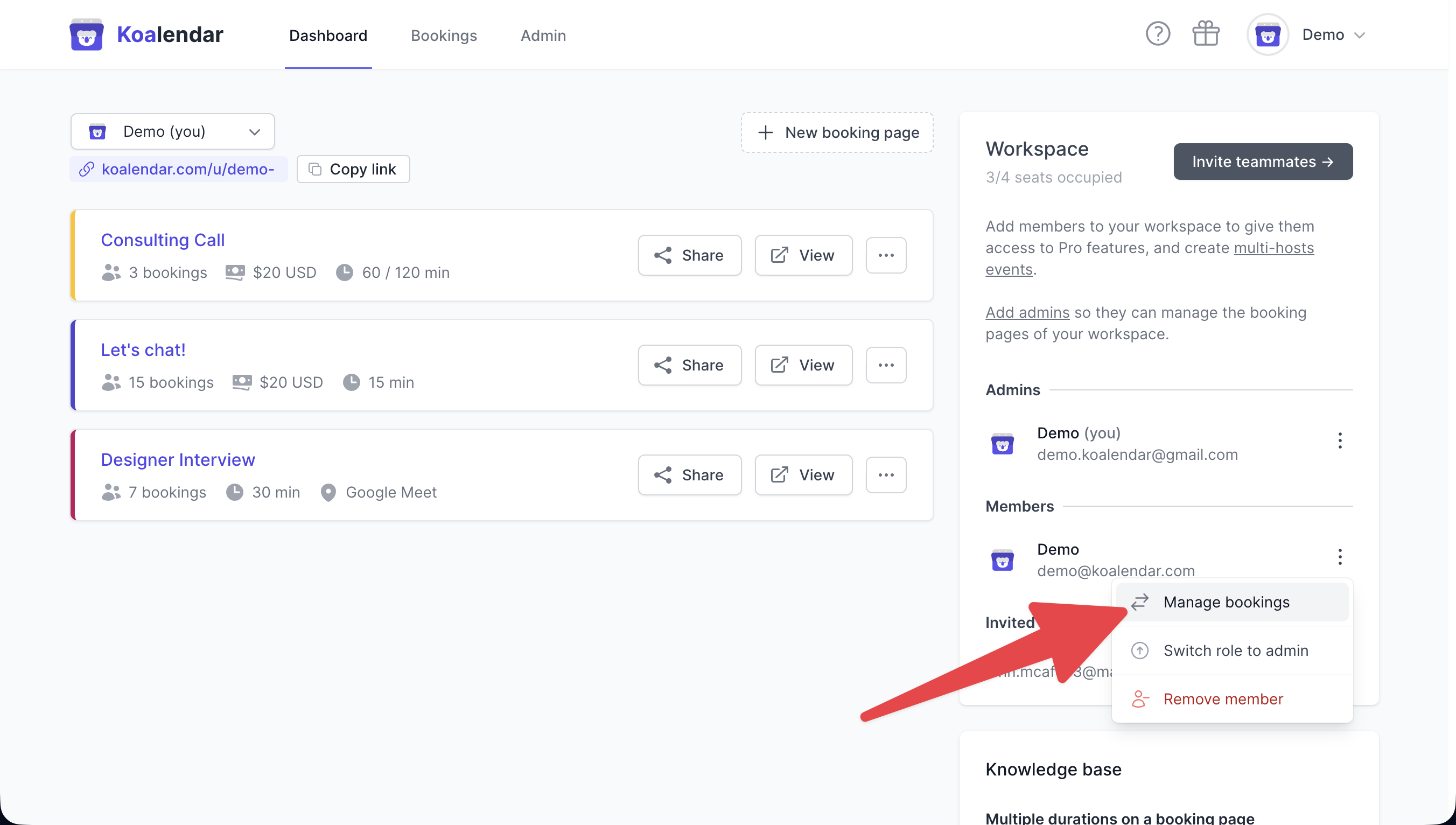
- En tu panel de control, busca la sección Espacio de trabajo.
-
Seleccione el compañero de equipo cuyos enlaces o reservas necesita gestionar y haga clic en Gestionar reservas.
-
Tu panel de control cambiará para mostrar las páginas de reservas, los enlaces activos y las próximas citas de ese compañero de equipo.

- Ahora puedes:
- Ver, cancelar o reprogramar sus reservas.
- Editar sus páginas de reserva (disponibilidad, ubicación, recordatorios...)
- Copiar o clonar sus enlaces
Gestionarás su cuenta como si estuvieras conectado a ella.
🔁 3. Vuelve a tu propia cuenta.
Cuando hayas terminado, solo tienes que hacer clic en el botón «Gestionar [Nombre]» situado en la parte superior de la pantalla.

✅ ¿Por qué utilizar esta función?
- Centraliza la gestión de reservas para tu equipo.
- Ayudar a los compañeros de equipo con la configuración o los ajustes.
- Mejora la coherencia en las páginas de reservas compartidas.
❓ ¿No puedes ver las páginas de reservas de un compañero de equipo?
- Comprueba tu rol: solo los administradores pueden gestionar las páginas de reservas de los compañeros de equipo. Pide a un administrador que te cambie el rol (consulta «Roles del espacio de trabajo»).
- Comprueba si el compañero de equipo se ha unido: un compañero de equipo que aún no haya aceptado la invitación no forma parte de tu espacio de trabajo.
- Selecciona al compañero de equipo: tu panel de control solo muestra tus propias páginas de reservas hasta que hagas clic en «Gestionar reservas » de un compañero de equipo.
- Las páginas desactivadas siguen apareciendo en la lista, en gris. Simplemente no se pueden reservar.