🏢 Richten Sie Koalendar für Ihr Team ein
Ganz gleich, ob Sie in einem Dienstleistungsunternehmen (wie einem Friseursalon, einem Nachhilfezentrum, einem Personal Training Studio oder einer Anwaltskanzlei) tätig sind oder in einem verteilten Team, das Kundentermine verwaltet – mit Koalendar können Sie Termine über mehrere Hosts oder Ressourcen hinweg von einem einzigen Arbeitsbereich aus verwalten.
🚀 Warum Koalendar als Team nutzen?
- 🛠️ Verwalten Sie alle Seiten und Termine Ihrer Teamkollegen über Ihr eigenes Dashboard.
- 👥 Wählen Sie Team-Terminplanungsmodi mit Multi-Host-Seiten, die entweder Buchungen verteilen (zufällige Auswahl (Round Robin)), die Anwesenheit aller erfordern (kollektive Veranstaltungen) oder es dem Eingeladenen ermöglichen, die Person oder Ressource auszuwählen, mit der er sich treffen möchte, bevor er einen Zeitpunkt auswählt (Anbieter auswählen).
- ✅ Delegieren Sie den Zugriff, indem Sie einigen Teammitgliedern Administratorrechte gewähren, um Verfügbarkeit, Seiten und Buchungen zu verwalten.
- 🔐 Kontrollieren Sie Berechtigungen mit flexiblen Rollen – Administrator, Mitglied.
- 🧱 Integrieren Sie neue Mitglieder schnell, indem Sie Seiten klonen oder Vorlagen mithilfe von klonbaren Funktionen für den gesamten Arbeitsbereich weitergeben.
- 📑 Verwalten Sie die Abrechnung über ein einziges Konto und gewähren Sie allen Teammitgliedern automatisch Zugriff auf die Pro-Funktionen im Rahmen desselben Abonnements.
All dies macht die Teamplanung schneller, kooperativer und einfacher zu verwalten.
1. Laden Sie Ihre Teamkollegen ein
Sie können jemanden einladen, unabhängig davon, ob diese Person bereits ein Koalendar-Konto hat oder nicht.
👉 Einladen:
- Gehen Sie zu IhremDashboard → Arbeitsbereich
-
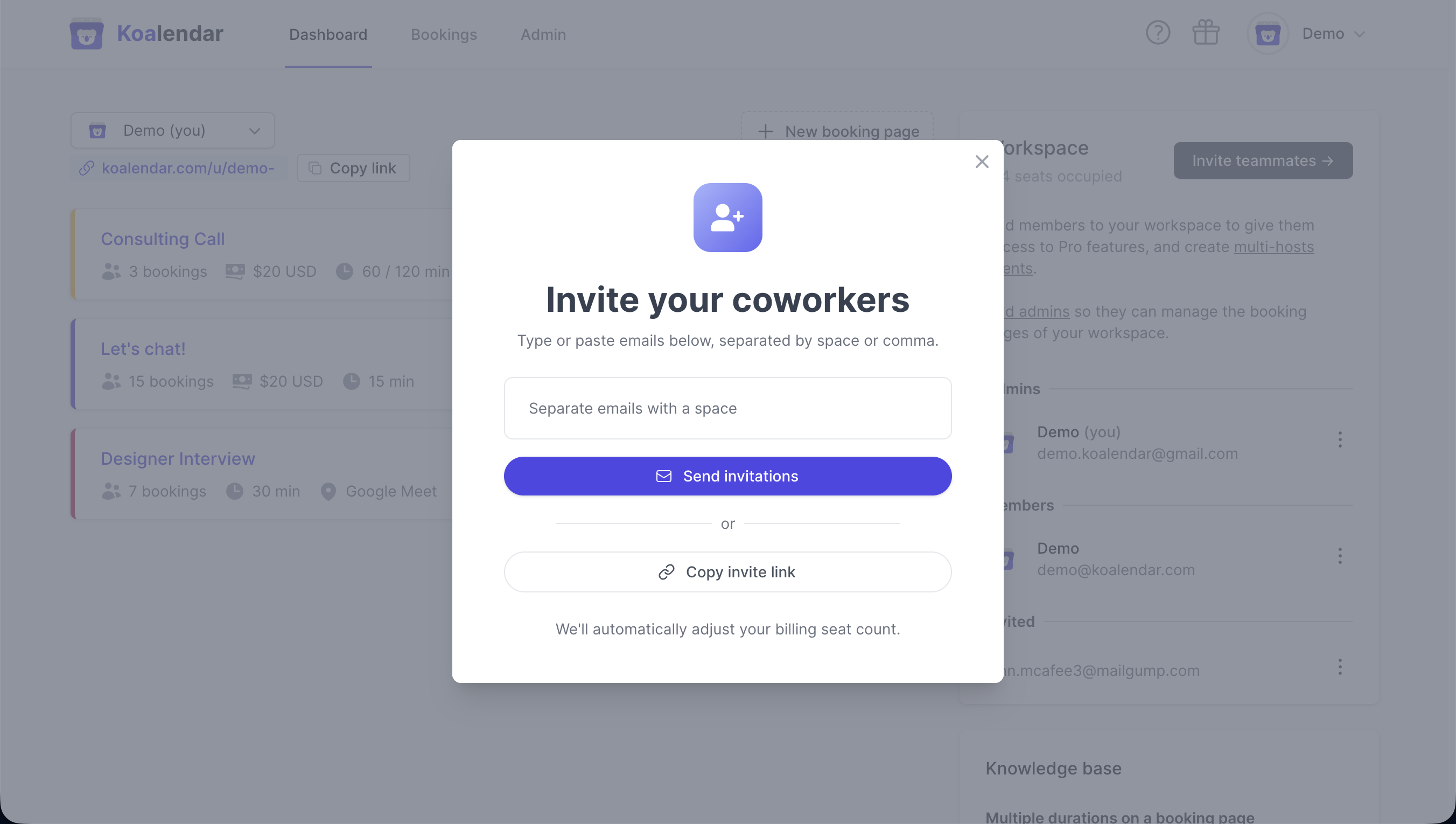
Klicken Sie auf„Teamkollegen einladen“.

-
Geben Sie ihre E-Mail-Adresse ein und senden Sie die Einladung.
-
Sie erhalten einen Einladungslink per E-Mail. Wenn sie diesem Link folgen, werden sie auf diese Seite weitergeleitet (wenn sie noch kein Koalendar-Konto haben, müssen sie sich zunächst registrieren):
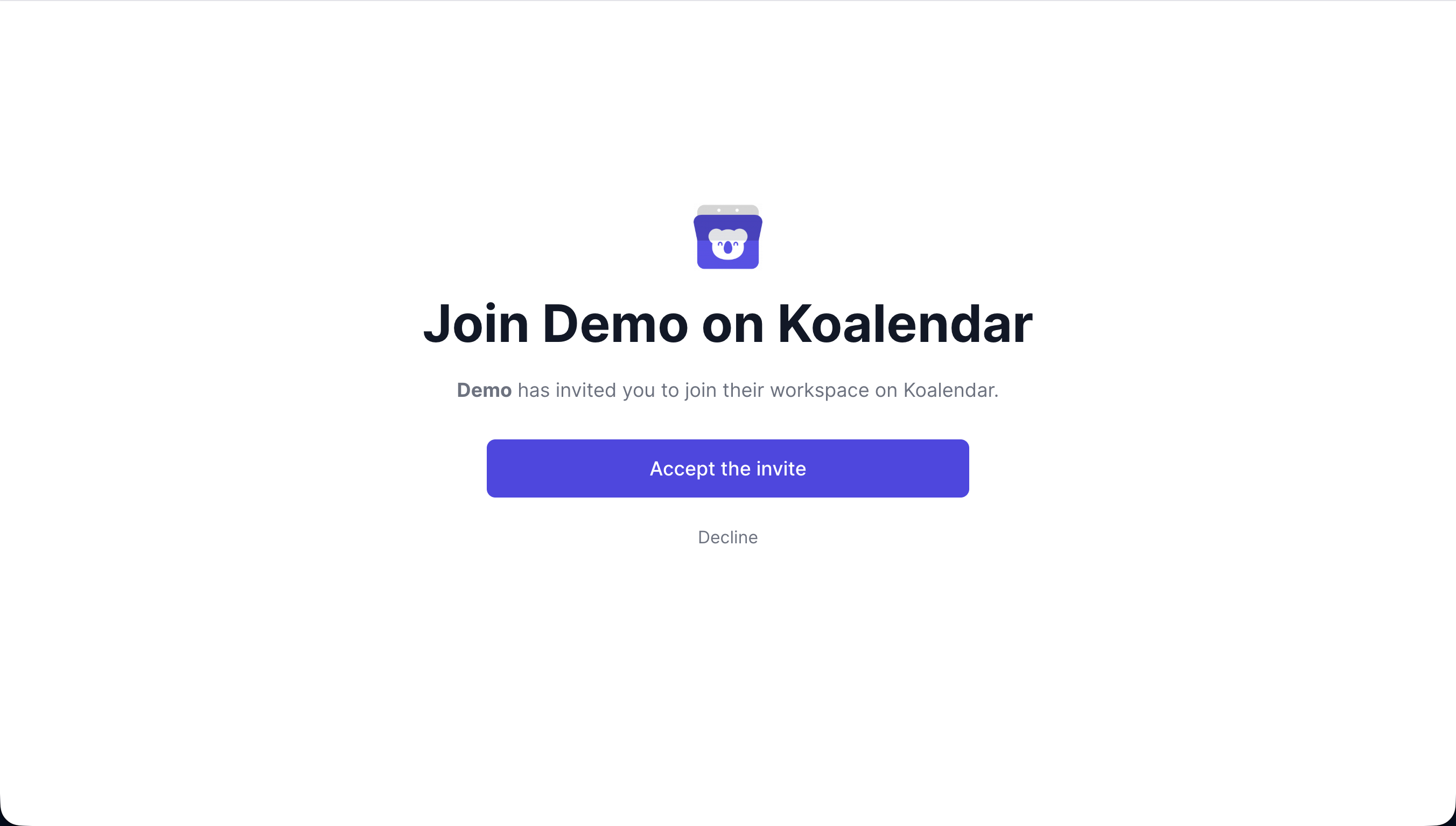
- Sobald sie auf „Einladung annehmen“ klicken, werden sie Ihrem Arbeitsbereich hinzugefügt.
2. Rollen zuweisen
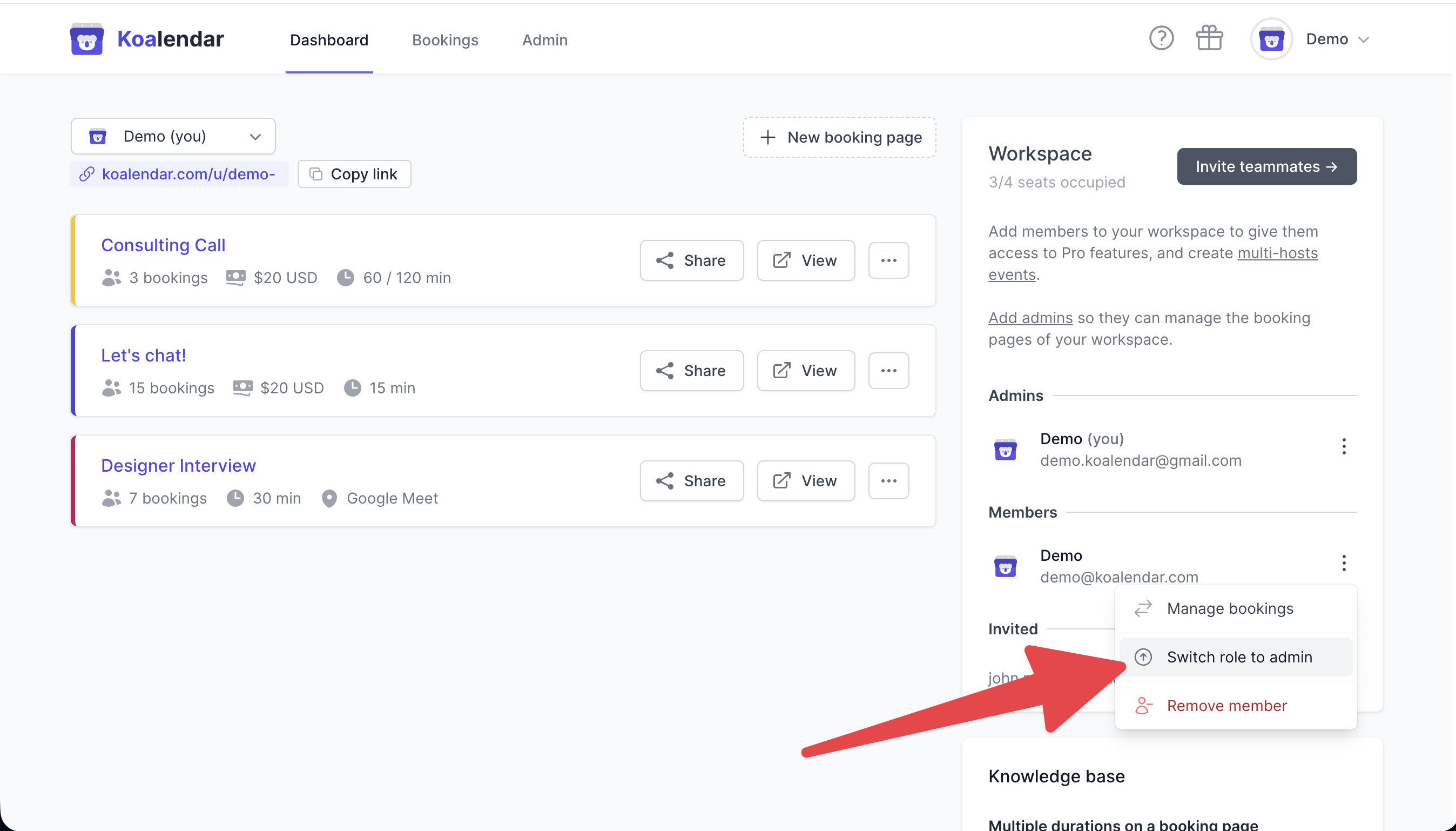
Sobald sie Ihre Einladung angenommen haben und Ihrem Arbeitsbereich beigetreten sind, können Sie ihre Rolle über Ihr Dashboard → Arbeitsbereich ändern:
- 🧑💼 Mitglied – Kann eigene Buchungsseiten erstellen und verwalten
- 📣 Admin – Kann die Buchungsseiten anderer bearbeiten und verwalten
👉 Weitere Informationen: Rollen im Arbeitsbereich
3. Erstellen Sie Multi-Host-Events
Jetzt, da Sie Teamkollegen in Ihrem Arbeitsbereich haben, können Sie Multi-Host-Events erstellen:
-
🎯 Zufällige Auswahl (Round Robin) – Verteilt Buchungen gleichmäßig auf die Teammitglieder.
👉 Los geht's: Zufällige Auswahl (Round Robin) Veranstaltungen
-
👥 Kollektive Veranstaltungen – Alle Gastgeber nehmen zur gleichen Zeit an derselben Besprechung teil.
👉 Weitere Informationen: Kollektive Veranstaltungen
- 👤 Anbieter auswählen – Die Eingeladenen wählen zunächst den gewünschten Gastgeber aus, bevor sie einen Termin auswählen.

Sie sind sich nicht sicher? Vergleichen Sie beide: Multi-Host-Planungsoptionen für Teams
4. Links und Buchungen von Teammitgliedern verwalten
Administratoren können die Buchungsseiten und geplanten Veranstaltungen aller Teammitglieder einsehen und verwalten:
- 🔄 Zwischen den Dashboards der Teammitglieder wechseln
- 🗓️ Seiten anzeigen/bearbeiten
- ✅ Besprechungen in ihrem Namen absagen oder verschieben
- 📑 Buchungsseiten im gesamten Arbeitsbereich klonen
5. Hosts oder Ressourcen bestimmten Diensten zuweisen

Jeder Termin-Typ (Dienstleistung) kann seine eigenen Gastgeber haben.
Beispiele:
| Dienstleistung | Zugewiesene Hosts |
|---|---|
| Zahnreinigung | Hygieniker |
| Beratung | Oberärzte |
| Mathematik-Nachhilfe | Mathematiklehrer |
Dadurch können Sie:
- Mehrere Dienstleistungen anbieten
- Weiterleitung von Buchungen an die richtigen Teammitglieder
- Halten Sie Ihre Terminplanung auch bei wachsendem Team organisiert
6. Verfügbarkeit pro Host oder Ressource festlegen

Jeder Host oder jede Ressource kann eigene Verfügbarkeitsregeln haben, darunter:
- Arbeitszeiten
- Zeitzone
- Pausen oder freie Tage
- Buchungsbeschränkungen
Dadurch wird sichergestellt, dass Ihre Terminplanung auch dann reibungslos funktioniert, wenn:
- Teammitglieder arbeiten zu unterschiedlichen Zeiten.
- Die Mitarbeiter befinden sich in verschiedenen Zeitzonen.
- Die Ressourcen sind nur begrenzt verfügbar.
Koalendar berechnet automatisch die verfügbaren Zeitfenster basierend auf diesen Einstellungen.
✅ Alles fertig!
Ihr Team kann nun über gemeinsame Terminplanungsseiten Buchungen entgegennehmen.