🗂️ Buchungsseiten und Termine von Teammitgliedern verwalten
Administratoren in Koalendar können die Buchungsseiten und Termine ihrer Teamkollegen direkt über ihr eigenes Dashboard anzeigen und verwalten.
👤 1. Werden Sie Administrator
Stellen Sie sicher, dass Sie Administratorzugriff innerhalb des Arbeitsbereichs gewährt wurde.
Noch kein Administrator? Ein anderer Administrator Ihres Arbeitsbereichs kann Sie befördern.
👉 Weitere Informationen: Rollen im Arbeitsbereich
🎛️ 2. Auf die Einstellungen und Buchungen eines Teamkollegen zugreifen
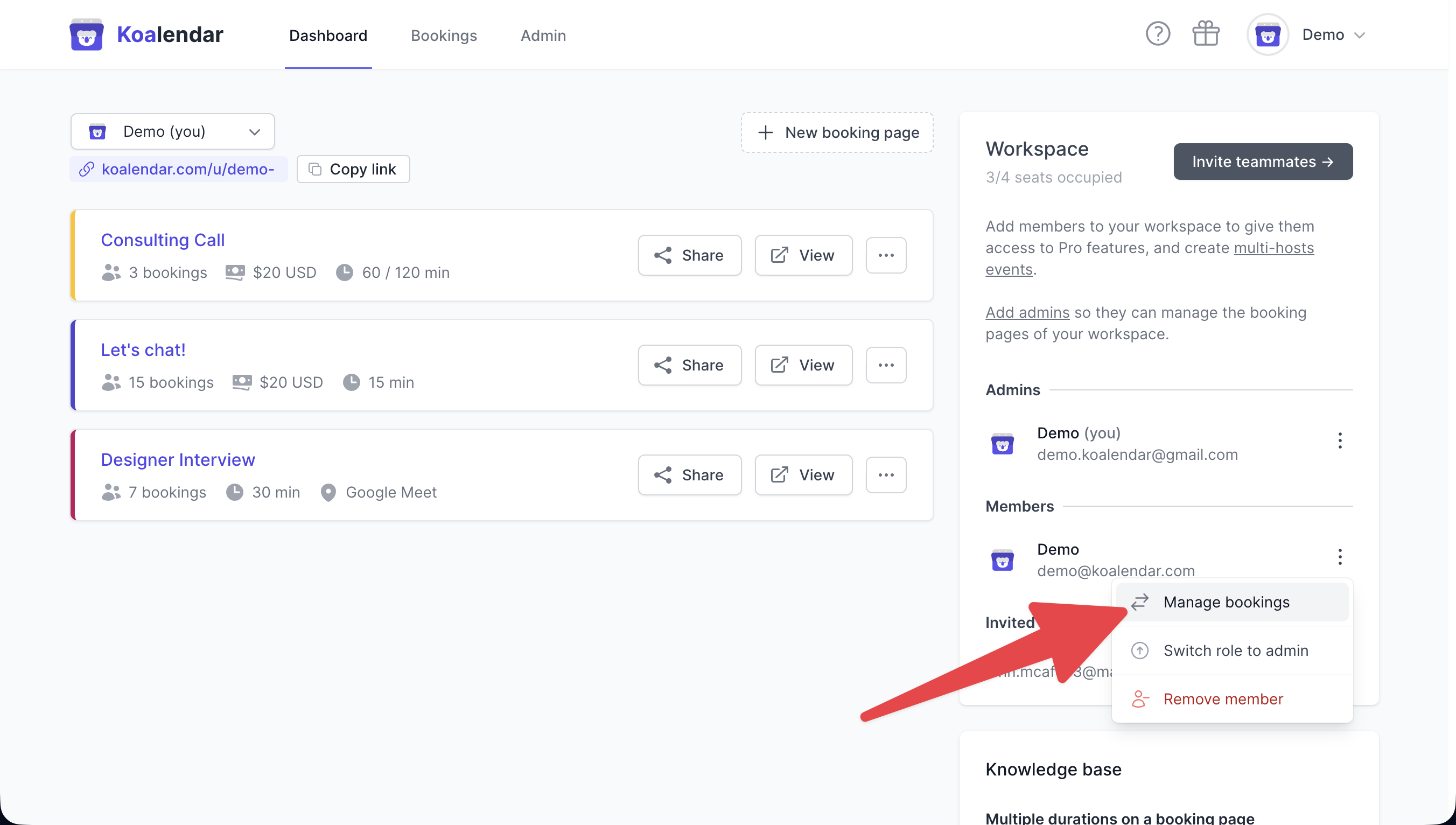
- Suchen Sie in Ihrem Dashboard den Abschnitt „Arbeitsbereich “.
-
Wählen Sie den Teamkollegen aus, dessen Links oder Buchungen Sie verwalten möchten, und klicken Sie auf „Buchungen verwalten”.
-
Ihr Dashboard wechselt zur Anzeige der Buchungsseiten, aktiven Links und bevorstehenden Termine dieses Teamkollegen.

- Sie können jetzt:
- Ihre Buchungen anzeigen, stornieren oder umbuchen
- Bearbeiten Sie ihre Buchungsseiten (Verfügbarkeit, Standort, Erinnerungen…)
- Kopieren oder klonen Sie ihre Links
Sie verwalten ihr Konto so, als wären Sie selbst darin angemeldet.
🔁 3. Zurück zu Ihrem eigenen Konto wechseln
Wenn Sie fertig sind, klicken Sie einfach oben auf Ihrem Bildschirm auf die Schaltfläche „[Name] verwalten “.

✅ Warum diese Funktion verwenden?
- Zentralisieren Sie die Buchungsverwaltung für Ihr Team
- Teamkollegen bei der Einrichtung oder Anpassung helfen
- Verbessern Sie die Konsistenz auf gemeinsam genutzten Buchungsseiten.
❓ Du kannst die Buchungsseiten eines Teamkollegen nicht sehen?
- Überprüfen Sie Ihre Rolle: Nur Administratoren können die Buchungsseiten ihrer Teamkollegen verwalten. Bitten Sie einen Administrator, Ihre Rolle anzupassen (siehe „Rollen im Workspace“).
- Überprüfen Sie, ob der Teamkollege beigetreten ist: Ein Teamkollege, der seine Einladung noch nicht angenommen hat, befindet sich nicht in Ihrem Arbeitsbereich.
- Wählen Sie den Teamkollegen aus: In Ihrem Dashboard werden zunächst nur Ihre eigenen Buchungsseiten angezeigt, bis Sie für einen Teamkollegen auf „Buchungen verwalten“ klicken.
- Deaktivierte Seiten werden weiterhin in grauer Schrift angezeigt. Sie können lediglich nicht gebucht werden.