🎯 Zufällige Auswahl (Round Robin) Veranstaltungen
Bei einem Round-Robin-Termin zeigt Koalendar Zeitfenster an, in denen mindestens ein Gastgeber (oder eine Ressource) verfügbar ist, und weist die Buchung einem Teammitglied entsprechend dessen Verfügbarkeit und Priorität zu.
Wenn mehrere Gastgeber dieselbe Priorität haben, erfolgt die Zuweisung nach dem Zufallsprinzip. Sowohl der Gastgeber als auch der Eingeladene erhalten Benachrichtigungen und Erinnerungen.
🔽 In diesem Leitfaden:
- ✅ Round Robin einrichten
- 🛡️ So funktioniert es für Teammitglieder und eingeladene Personen
- 💡 Bewährte Verfahren
- ℹ️ Häufig gestellte Fragen
✅ Round Robin einrichten
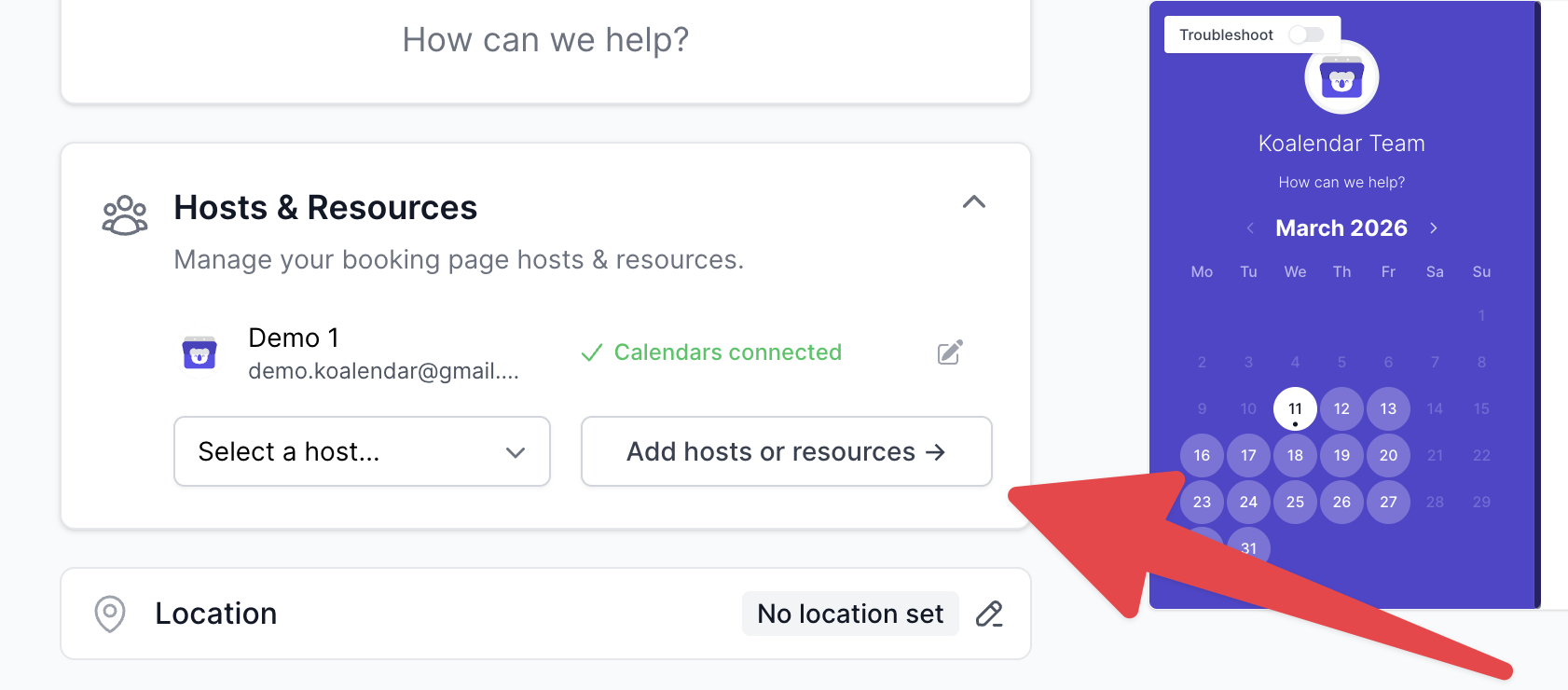
- Gehen Sie zu Ihrem Buchungsseiten-Editor und scrollen Sie zum Abschnitt „Gastgeber & Ressourcen “.
-
Teammitglieder auswählen oder auf„Hosts oder Ressourcen hinzufügen” klicken
-
Sobald Sie zwei oder mehr Hosts haben, wählen Sie „Zufällige Auswahl (Round Robin) “ aus dem Dropdown-Menü für die Host-Planung.

- Stellen Sie sicher, dass die Kalender aller Teammitglieder synchronisiert sind (klicken Sie neben deren Namen auf „Kalender verbunden“ ).
-
Wählen Sie aus, ob Sie den eingeladenen Personen erlauben möchten, bei der Buchung den Gastgeber auszuwählen (wenn für diesen Zeitraum mehr als ein Gastgeber verfügbar ist):


🛡️ So funktioniert es
- Verfügbarkeit: Koalendar zeigt Zeitfenster an, wenn mindestens ein Teammitglied verfügbar ist.
- Versand: Die Buchung wird je nach Verfügbarkeit und Priorität bearbeitet:
- Wenn mehrere Hosts verfügbar sind, filtert Koalendar zunächst nach der höchsten Priorität
- Wenn mehrere Hosts dieselbe Priorität haben, erfolgt die Auswahl nach dem Zufallsprinzip unter ihnen
- Benachrichtigungen: Sowohl der gebuchte Teamkollege als auch der Eingeladene erhalten Veranstaltungsdetails und Erinnerungen.
⭐ Vorrang für Gastgeber
Sie können jedem Gastgeber eine Priorität zuweisen, um die Verteilung der Buchungen zu beeinflussen.
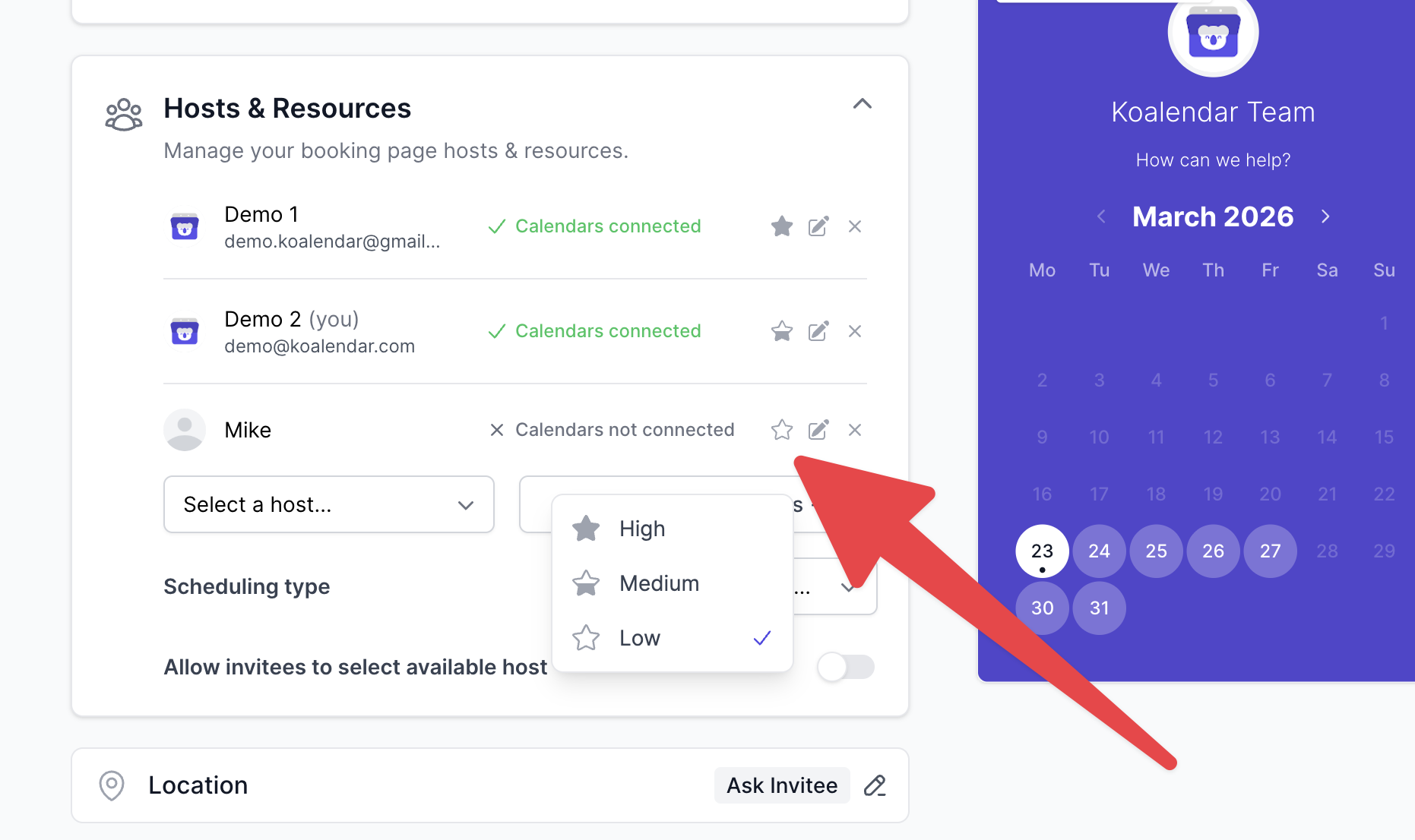
- Klicken Sie auf das ⭐-Symbol neben einem Gastgeber
- Wählen Sie eine Priorität aus: Niedrig, Mittel oder Hoch
So funktioniert es:
- Wenn mehrere Hosts verfügbar sind, wählt Koalendar einen aus der Gruppe mit der höchsten Priorität aus
- Wenn mehrere Hosts dieselbe Priorität haben, erfolgt die Auswahl nach dem Zufallsprinzip
💡 Bewährte Verfahren
- Verfügbarkeitslücken schließen: Synchronisieren Sie die Kalender aller Gastgeber, um Doppelbuchungen zu vermeiden.
- Aufgaben ausgleichen: Verwenden Sie Round Robin, um Besprechungen gleichmäßig auf Ihr Team zu verteilen.
- Wechseln Sie zu „Kollektiv“, wenn Sie möchten, dass die Veranstaltung stattdessen in den Kalendern aller Gastgeber angezeigt wird (anstatt nur in einem).
- Legen Sie Prioritäten für die Verteilung fest: Weisen Sie beispielsweise Teammitgliedern, die mehr Buchungen erhalten sollen, eine höhere Priorität zu
ℹ️ Häufig gestellte Fragen
Wie werden die Hosts bei Round Robin ausgewählt?
Falls mehrere Hosts verfügbar sind:
- Koalendar wählt zunächst die Hosts mit der höchsten Priorität aus
- Wenn mehrere Hosts dieselbe Priorität haben, wird einer davon nach dem Zufallsprinzip ausgewählt
Was ist der Unterschied zwischen Round Robin und Collective?
- Round Robin weist jede Buchung einem zufälligen Teamkollegen zu.
-
Collective fügt das Ereignis zu den Kalendern aller Gastgeber hinzu.
👉 Weitere Informationen finden Sie unter Kollektive Veranstaltungen in unseren Team-Planungsdokumenten.
Können Teamkollegen Buchungen ablehnen?
Ja – Gastgeber können Buchungen über ihr Dashboard (oder über den Stornierungslink in der E-Mail, die sie erhalten) stornieren, wenn sie nicht teilnehmen können. Sie können auch vorläufige Buchungen aktivieren, wenn Sie möchten, dass jeder neue Termin erst nach Bestätigung durch den Gastgeber bestätigt und in dessen Kalender aufgenommen wird.
Was passiert, wenn ein Teammitglied seinen Kalender noch nicht verbunden hat?
Wenn ein Teamkollege nicht verbunden ist, erhält er zwar weiterhin Einladungen, aber diese blockieren keine geschäftigen Zeiten, bis er seinen Kalender synchronisiert hat.