🏢 Configure o Koalendar para sua equipe
Quer você faça parte de uma empresa prestadora de serviços (como uma barbearia, uma academia de reforço escolar, um estúdio de personal training ou um escritório de advocacia) ou de uma equipe distribuída que gerencia agendamentos de clientes, o Koalendar permite que você gerencie agendamentos em vários anfitriões ou recursos a partir de um único espaço de trabalho.
🚀 Por que usar o Koalendar em equipe?
- 🛠️ Gerencie as páginas e os compromissos de todos os colegas de equipe a partir do seu próprio painel.
- 👥 Escolha os modos de agendamento em equipe com páginas para vários anfitriões que distribuem as reservas (Seleção Aleatória (Round Robin)), exigem a presença de todos (Eventos Coletivos) ou permitem que o convidado escolha a pessoa ou o recurso com quem deseja se reunir antes de selecionar um horário (Selecionar Prestador).
- ✅ Delegue o acesso concedendo direitos de administrador a alguns colegas de equipe para que possam gerenciar a disponibilidade, as páginas e as reservas.
- 🔐 Controle as permissões com funções flexíveis — Administrador, Membro.
- Facilite a integração de novos membros clonando páginas ou compartilhando modelos por meio dos recursos de clonagem disponíveis em todo o espaço de trabalho.
- 📑 Gerencie o faturamento a partir de uma única conta e conceda automaticamente a todos os colegas de equipe acesso aos recursos Pro na mesma assinatura
Tudo isso torna a programação da equipe mais rápida, mais colaborativa e mais fácil de gerenciar.
1. Convide seus colegas de equipe
Você pode convidar alguém, independentemente de essa pessoa já ter ou não uma conta no Koalendar.
👉 Para convidar:
- Vá para o seuPainel → Área de trabalho
-
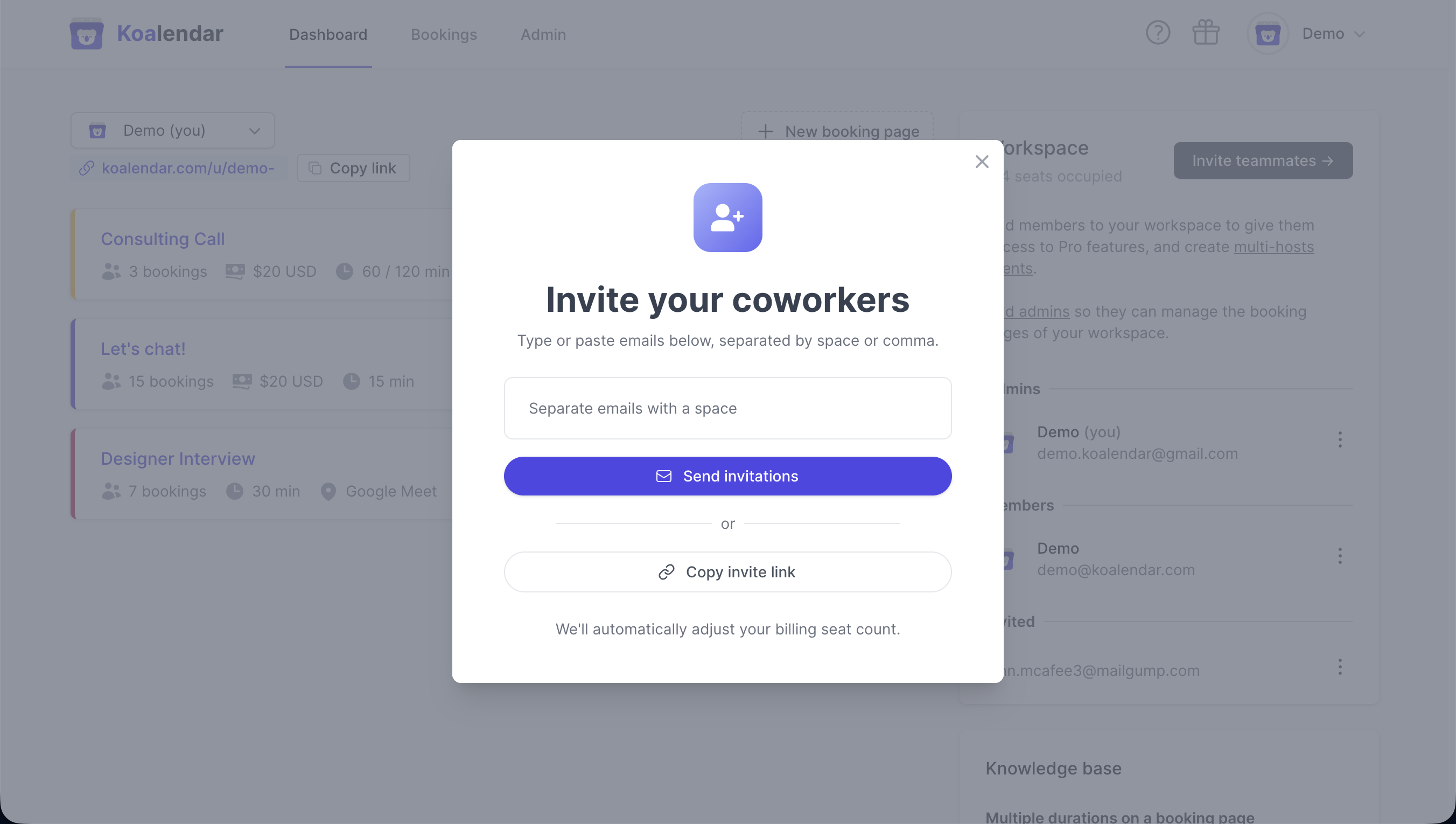
Clique em“Convidar colega de equipe”

-
Digite o e-mail deles e envie o convite
-
Eles receberão um link de convite por e-mail. Ao clicarem nesse link, serão redirecionados para esta página (caso ainda não tenham uma conta no Koalendar, precisarão primeiro se cadastrar):
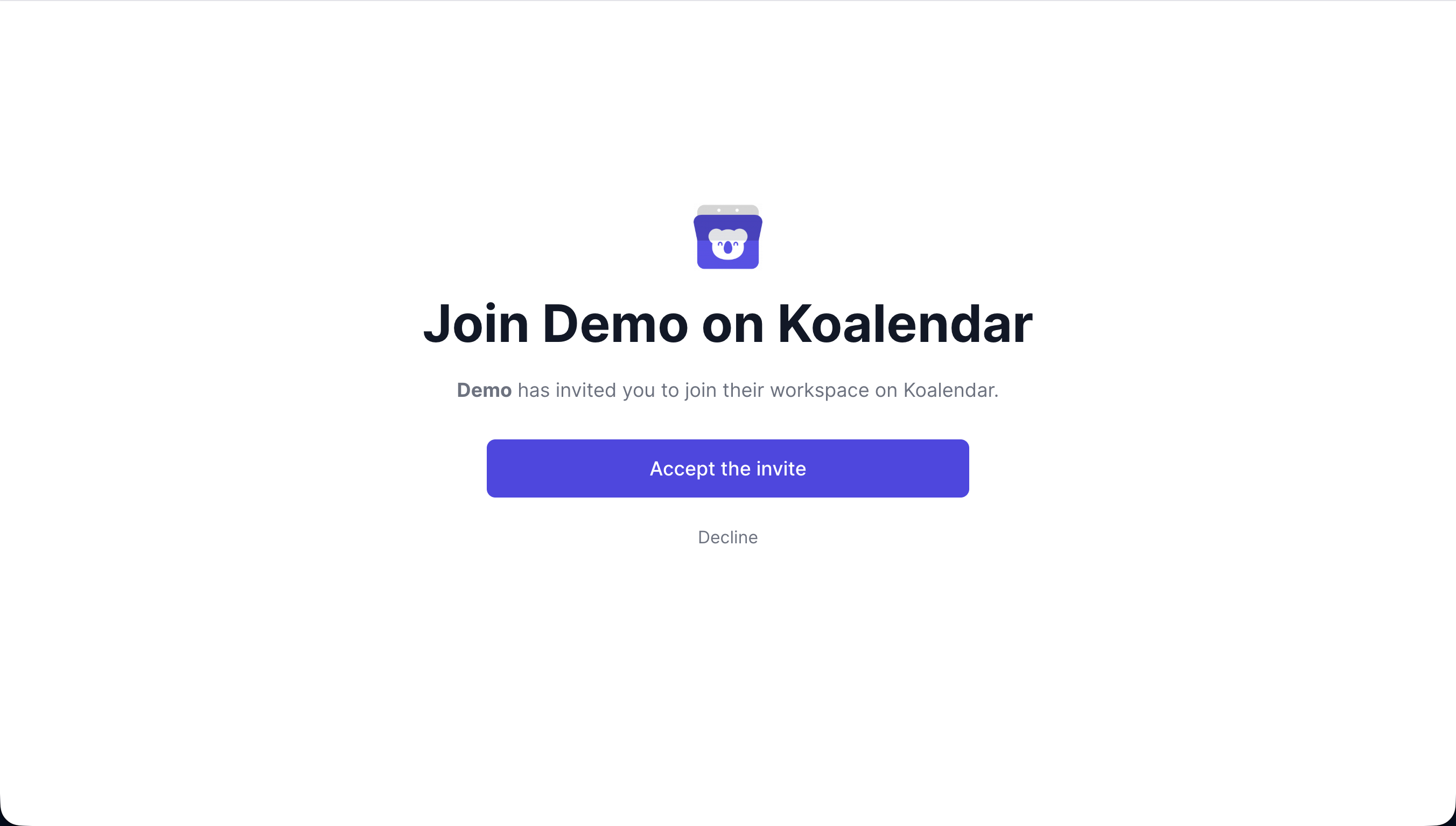
- Assim que clicarem em “Aceitar o convite”, eles passarão a fazer parte do seu espaço de trabalho.
2. Atribuir funções
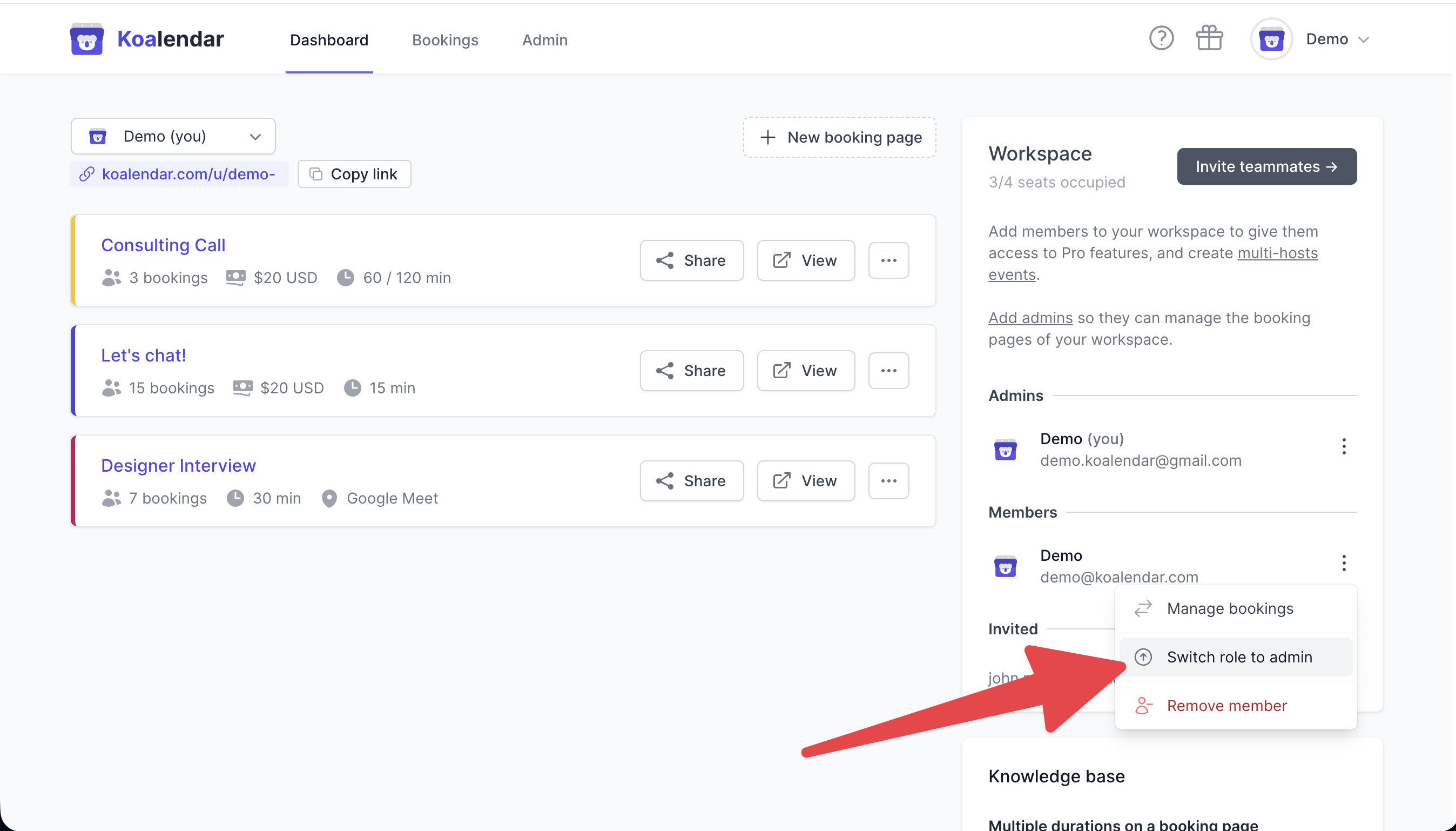
Depois que eles aceitarem seu convite e entrarem no seu espaço de trabalho, você poderá alterar a função deles no seu Painel → Espaço de trabalho:
- 🧑💼 Membro – Pode criar e gerenciar suas próprias páginas de reservas
- 📣 Administrador – Pode editar e gerenciar as páginas de reservas de outras pessoas
👉 Saiba mais: Funções no Workspace
3. Criar eventos com vários anfitriões
Agora que você tem colegas de equipe no seu espaço de trabalho, pode criar eventos com vários anfitriões:
-
🎯 Seleção aleatória (Round Robin) – Distribui as reservas de maneira uniforme entre os colegas de equipe
👉 Comece aqui: Eventos de seleção aleatória (Round Robin)
-
👥 Eventos coletivos – Todos os anfitriões participam no mesmo horário
👉 Saiba mais: Eventos coletivos
- 👤 Escolher o anfitrião – Os convidados escolhem o anfitrião que desejam antes de selecionar um horário.

Não tem certeza? Compare as duas opções: Opções de agendamento para vários anfitriões no Teams
4. Gerenciar links e reservas dos colegas de equipe
Os administradores podem visualizar e gerenciar as páginas de agendamento e os eventos programados de cada membro da equipe:
- 🔄 Alternar entre os painéis dos colegas de equipe
- 🟓️ Visualizar/editar as páginas deles
- ✅ Cancelar ou remarcar reuniões em nome deles
- 👉 Clone páginas de reservas em todo o espaço de trabalho
5. Atribuir hosts ou recursos a serviços específicos

Cada tipo de agendamento (serviço) pode ter seus próprios anfitriões.
Exemplos:
| Serviço | Anfitriões designados |
|---|---|
| Limpeza dentária | Higienistas |
| Consulta | Médicos seniores |
| Aulas particulares de matemática | Professores de matemática |
Isso permite que você:
- Oferecer diversos serviços
- Encaminhar as reservas aos membros da equipe responsáveis
- Mantenha a programação organizada à medida que sua equipe cresce
6. Definir a disponibilidade por host ou recurso

Cada host ou recurso pode ter suas próprias regras de disponibilidade, incluindo:
- Horário de trabalho
- Fuso horário
- Pausas ou dias de folga
- Limites de reserva
Isso garante que sua programação funcione sem problemas, mesmo que:
- Os membros da equipe têm horários de trabalho diferentes
- Os funcionários estão em fusos horários diferentes
- Os recursos estão disponíveis em quantidade limitada
O Koalendar calcula automaticamente os horários disponíveis com base nessas configurações.
✅ Está tudo pronto!
Sua equipe já pode começar a aceitar agendamentos por meio das páginas de agendamento compartilhadas.