🟓 Gerenciar as páginas de agendamento e os compromissos dos colegas de equipe
Os administradores do Koalendar podem visualizar e gerenciar as páginas de agendamento e os compromissos de seus colegas de equipe diretamente do próprio painel de controle.
👤 1. Torne-se um administrador
Certifique-se de que você tenha acesso de administrador dentro do espaço de trabalho.
Ainda não é administrador? Outro administrador do seu espaço de trabalho pode promover você.
👉 Saiba mais: Funções no Workspace
🎛️ 2. Acessar as configurações e reservas de um colega de equipe
- No seu Painel, procure a seção Espaço de Trabalho.
-
Selecione o colega de equipe cujos links ou reservas você precisa gerenciar e clique em Gerenciar reservas
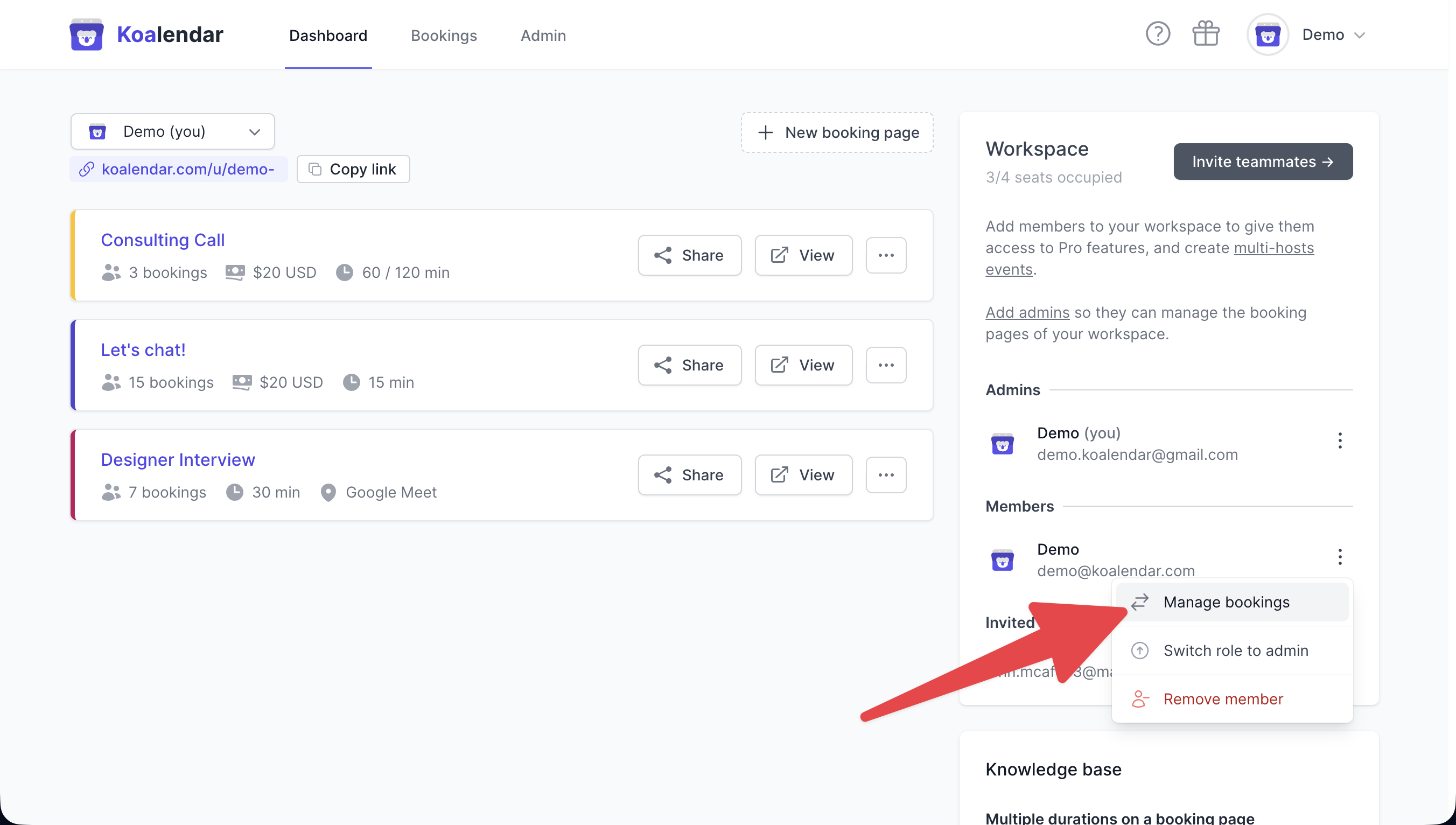
-
Seu painel passará a exibir as páginas de agendamento, os links ativos e os próximos compromissos desse colega de equipe.

- Agora você pode:
- Visualizar, cancelar ou remarcar suas reservas
- Editar suas páginas de reservas (disponibilidade, localização, lembretes…)
- Copie ou clone os links deles
Você vai gerenciar a conta deles como se estivesse conectado a ela.
🔁 3. Volte para a sua própria conta
Quando terminar, basta clicar no botão “Gerenciar [Nome]” na parte superior da tela.

✅ Por que usar esse recurso?
- Centralize a gestão de reservas para sua equipe
- Ajude os colegas de equipe com a configuração ou os ajustes
- Melhorar a consistência nas páginas de reservas compartilhadas
❓ Não consegue ver as páginas de agendamento de um colega de equipe?
- Verifique sua função: somente administradores podem gerenciar as páginas de agendamento dos colegas de equipe. Peça a um administrador para alterar sua função (consulte Funções no Workspace).
- Verifique se o colega de equipe já entrou: um colega de equipe que ainda não aceitou o convite não está no seu espaço de trabalho.
- Selecione o colega de equipe: seu painel exibe apenas suas próprias páginas de reservas até você clicar em “Gerenciar reservas” de um colega de equipe.
- As páginas desativadas continuam listadas, em cinza. Elas simplesmente não podem ser reservadas.