🔑 Delegare l'accesso al tuo account Koalendar (o a quello di un collega)
Desideri che qualcun altro ti aiuti a gestire le pagine di prenotazione, la disponibilità o le impostazioni per te o per i tuoi compagni di squadra? Ti basta aggiungerli al tuo workspace e renderli un Amministratore. Gli amministratori possono gestire completamente le pagine di prenotazione, gli appuntamenti, la disponibilità e le impostazioni per conto di altri.
🔽 In questa guida:
- Invita un membro del team
- Promuoverli ad amministratori
- Cosa possono e non possono fare gli amministratori
- Requisiti e consigli
1. Invita un membro del team
Puoi invitare qualcuno che abbia o meno già un account Koalendar.
👉 Per invitare:
- Vai alla tua Dashboard → Workspace
-
Clicca su Invita collaboratore


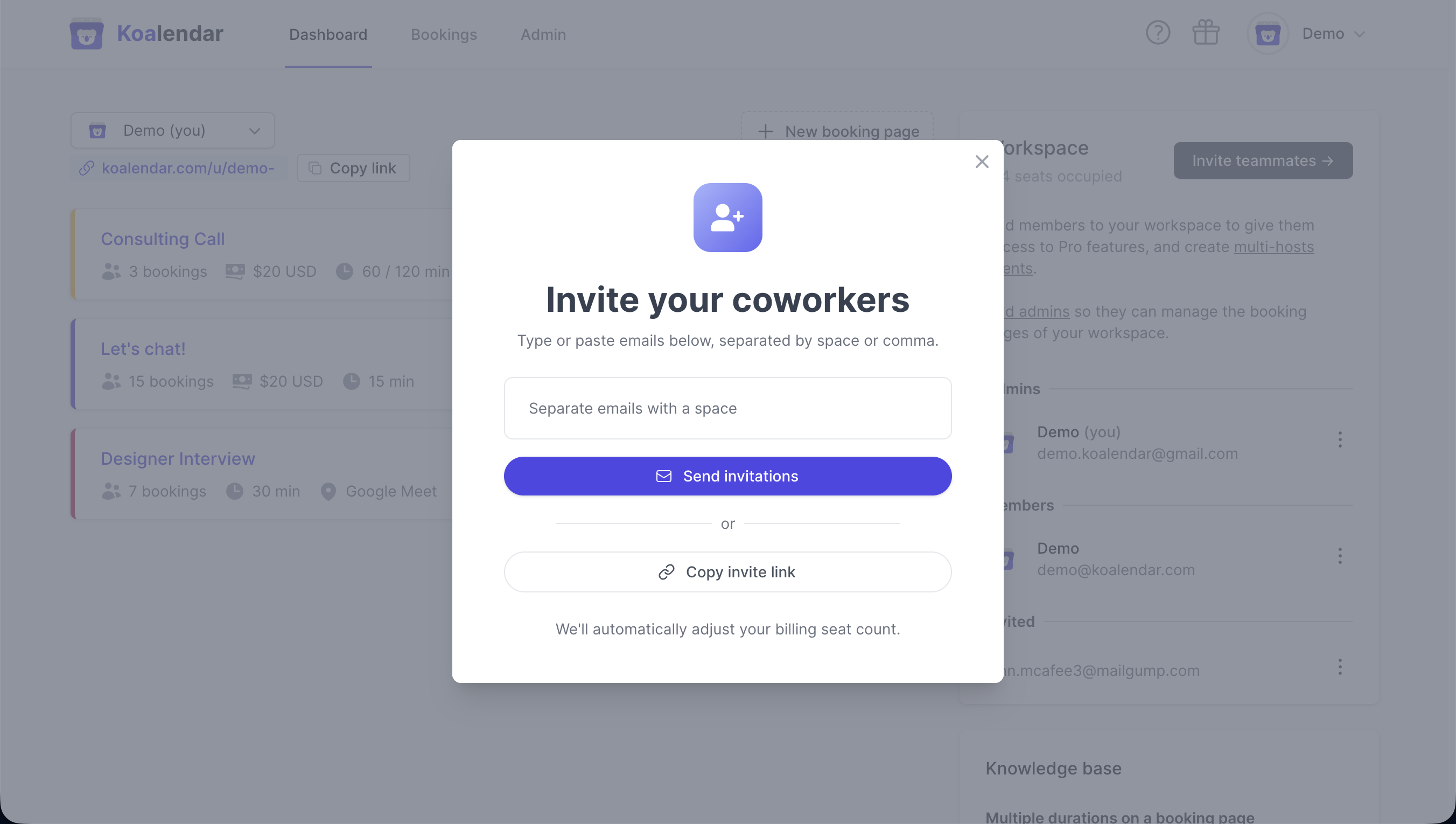
- Inserisci la loro email e invia l'invito
-
Riceveranno un link di invito via email. Dopo aver seguito questo link, verranno reindirizzati a questa pagina (se non hanno ancora un account Koalendar, dovranno prima registrarsi):
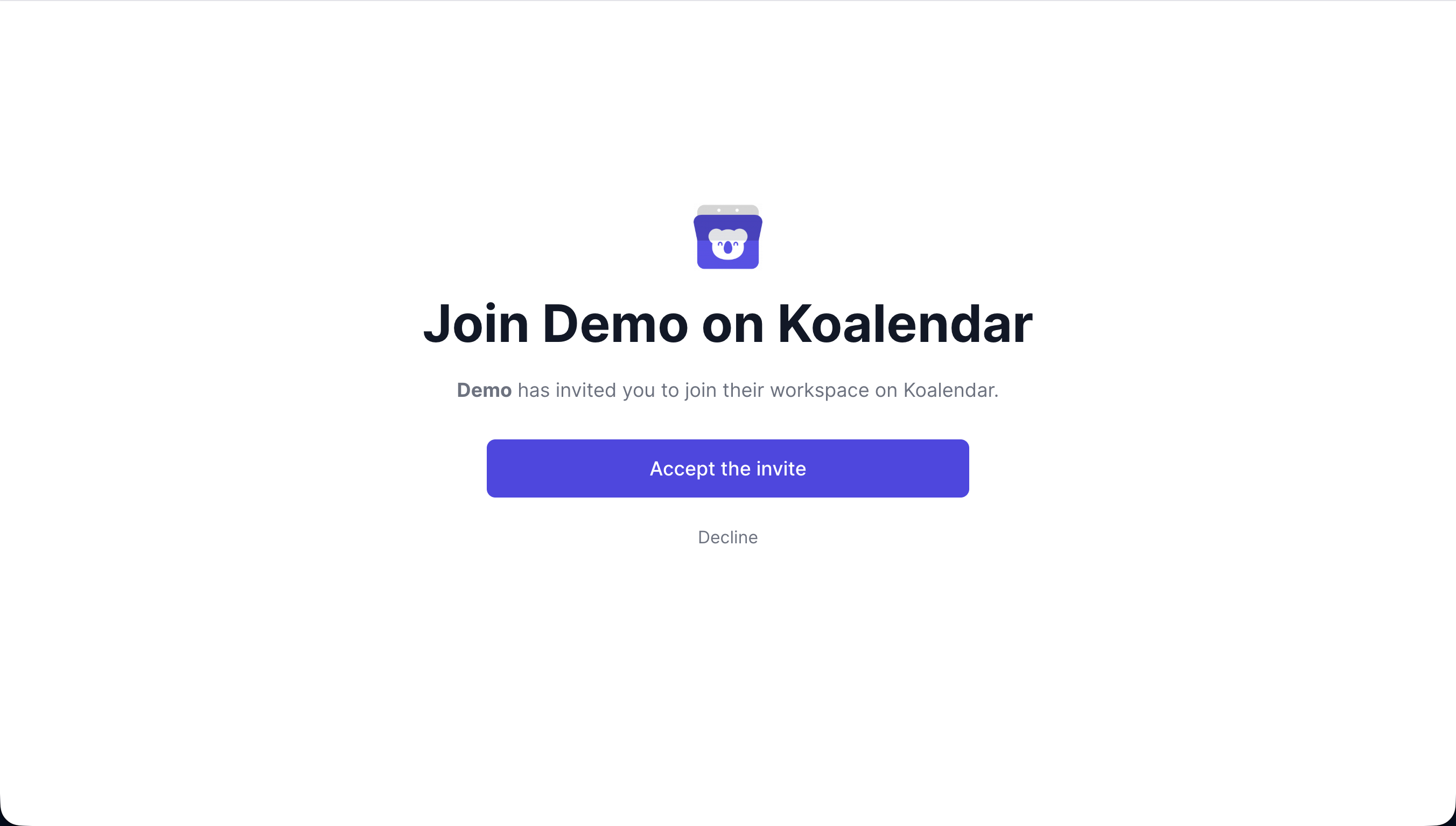
- Dopo aver cliccato su "Accetta l'invito", si uniranno al tuo Workspace.
2. Promuovili ad Amministratore
Una volta che avranno accettato il tuo invito:
- Nella sezione Workspace, trova il loro nome
- Fai clic sul menu ⋮ accanto ad esso
-
Seleziona Cambia ruolo in amministratore
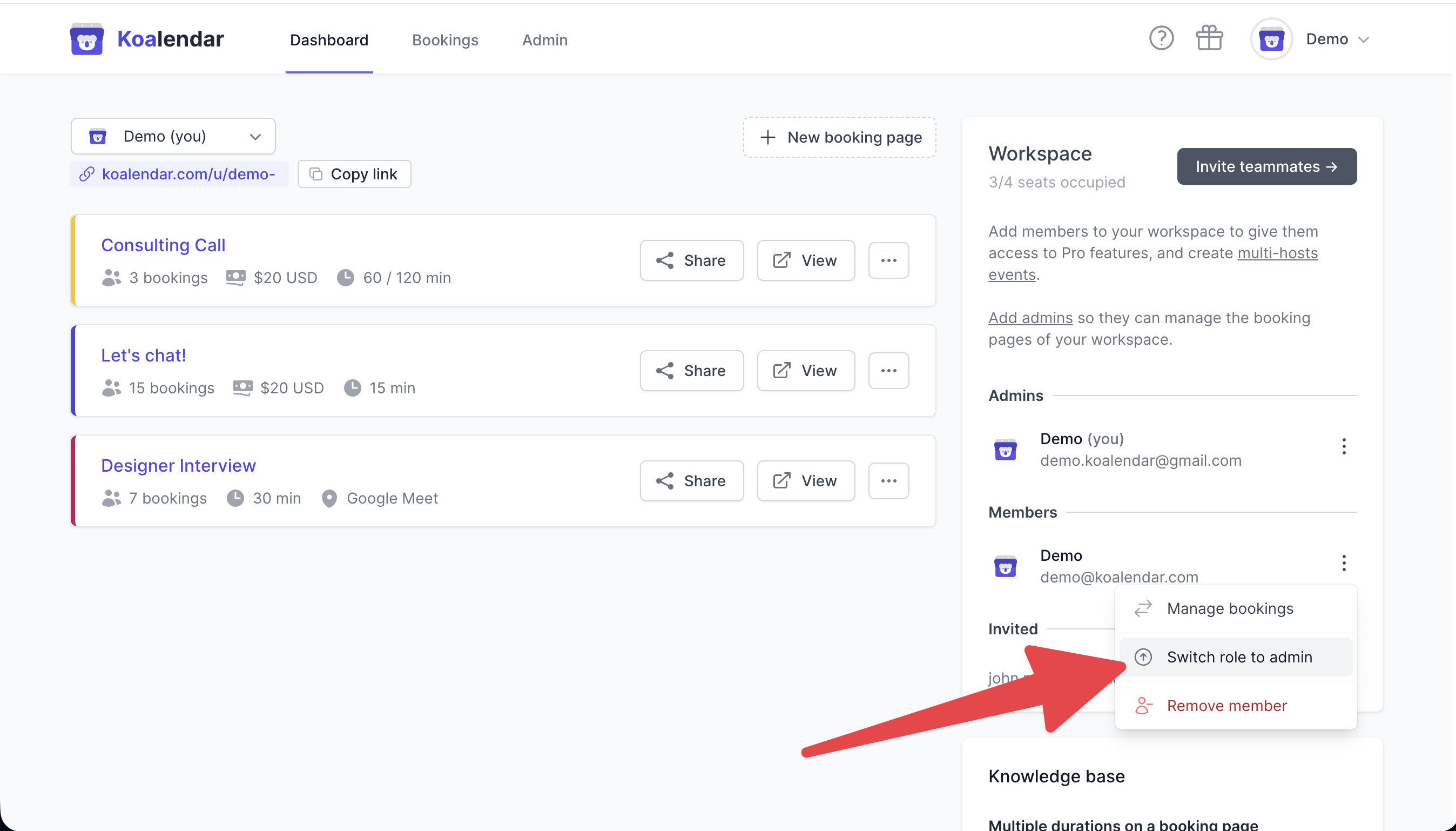
Solo gli Amministratori del Workspace possono modificare i ruoli.
3. Cosa possono e non possono fare gli amministratori
| Azione | Amministratore | Membro |
|---|---|---|
| Visualizzare e modificare la pagina di prenotazione di qualsiasi collega | ✅ |
❌ (solo i propri) |
| Invita/rimuovi i membri del team | ✅ |
✅ (impossibile rimuovere i membri del team) |
| Creare eventi collettivi/a rotazione | ✅ | ✅ |
| Accedi a fatturazione e abbonamento | ✅ | ❌ |
| Modifica i ruoli dei membri | ✅ | ❌ |
📖 Maggiori informazioni: Ruoli del Workspace
4. Requisiti e Consigli
- Puoi declassare qualcuno in qualsiasi momento tramite ⋮ → Passa al ruolo di membro
- Per delegare l'accesso al tuo account, basta promuovere qualcuno ad Amministratore: potrà gestire tutto per te
- Hai bisogno di equilibrio nella pianificazione? Prova la Selezione Casuale (Round Robin)
- Hai bisogno che tutti siano presenti alle riunioni? Usa gli Eventi Collettivi