Comment ajouter Koalendar à votre site Google
Intégrez votre expérience de réservation directement à votre site Google, sans code. Choisissez entre deux méthodes simples :
- 🔗Lien: utilisez un bouton, une image ou un lien texte.
- 🧩Intégration en ligne: affichez le planificateur directement sur la page.
🧭 Dans ce guide
🔗 Ajouter un lien (bouton, texte ou image)
Restez simple : redirigez les visiteurs vers votre page de réservation :
- Ajouter unbouton,du texte ouune imageà votre site Google
- Sélectionnez l'élément, puis cliquez surl'icône Lien ou sur «Modifier » (s'il s'agit d'un bouton).
-
Coller votre URL Koalendar (par exemple
https://koalendar.com/e/demo)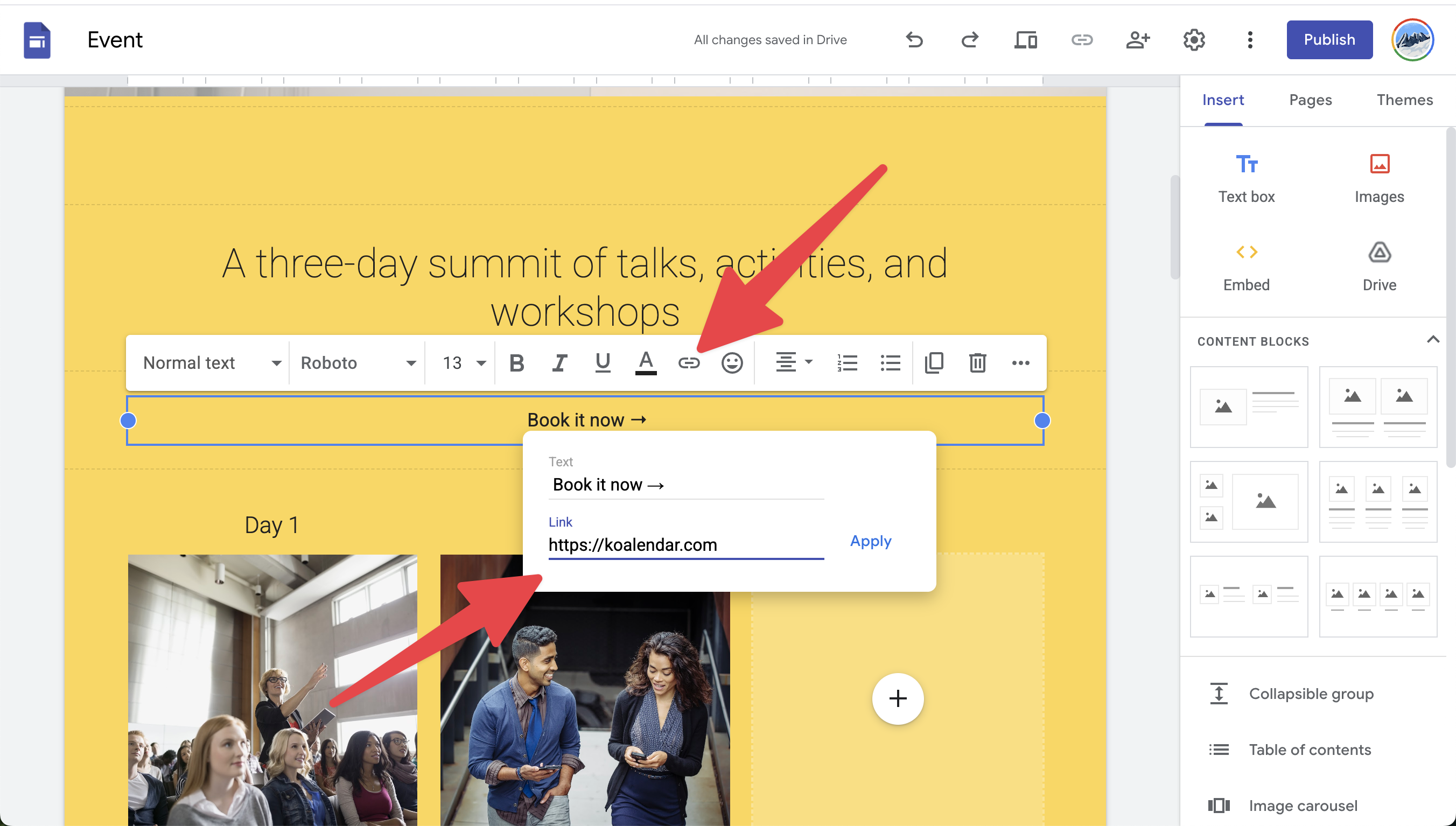
- Cliquez surAppliqueretpublier.
🧩 Intégrer le planificateur en ligne

Affichez votre Koalendar directement sur votre site :
-
Copiez le coded'intégration en ligneà partirdes options d'intégration de votreKoalendar.

- Ouvrez l'éditeur Google Site, puis dans le menu de droite, sélectionnezInsérer > Intégrer.

- Sélectionnez l'option «Code d'intégration», collez le code d'intégration et cliquez sur «Suivant ».
- Ajustez la taille et cliquez surPublier.