🔑 Vous n'avez pas reçu votre code de connexion ? Voici la marche à suivre
Koalendar n'utilise pas de mots de passe : vous vous connectez à l'aide d'un code que nous vous envoyons par e-mail (voir « Comment se connecter à Koalendar »). Si vous ne recevez pas ce code, suivez ces étapes.
🧭 Dans ce guide
- 📂 Étape 1 : Vérifiez votre dossier « Spam »
- ✉️ Étape 2 : Vérifiez l'adresse e-mail
- 🔁 Étape 3 : Demander un nouveau code
- 🛡️ Étape 4 : Une adresse e-mail professionnelle ? Vérifiez les filtres
- 🟢 Étape 5 : Utilisez « Continuer avec Google »
- 💬 Étape 6 : Contactez notre équipe d'assistance
- 💡 Bonnes pratiques
- ℹ️ Foire aux questions
✅ Étape 1 : Vérifiez votre dossier « Courrier indésirable »
Le code arrive généralement en moins d'une minute. Vérifiez vos dossiers « Spam », « Courrier indésirable », « Promotions » ou « Mises à jour », puis recherchez « Koalendar » dans votre boîte de réception. Les boutons « Ouvrir Gmail » et « Ouvrir Outlook » vous redirigent directement vers votre boîte de réception.
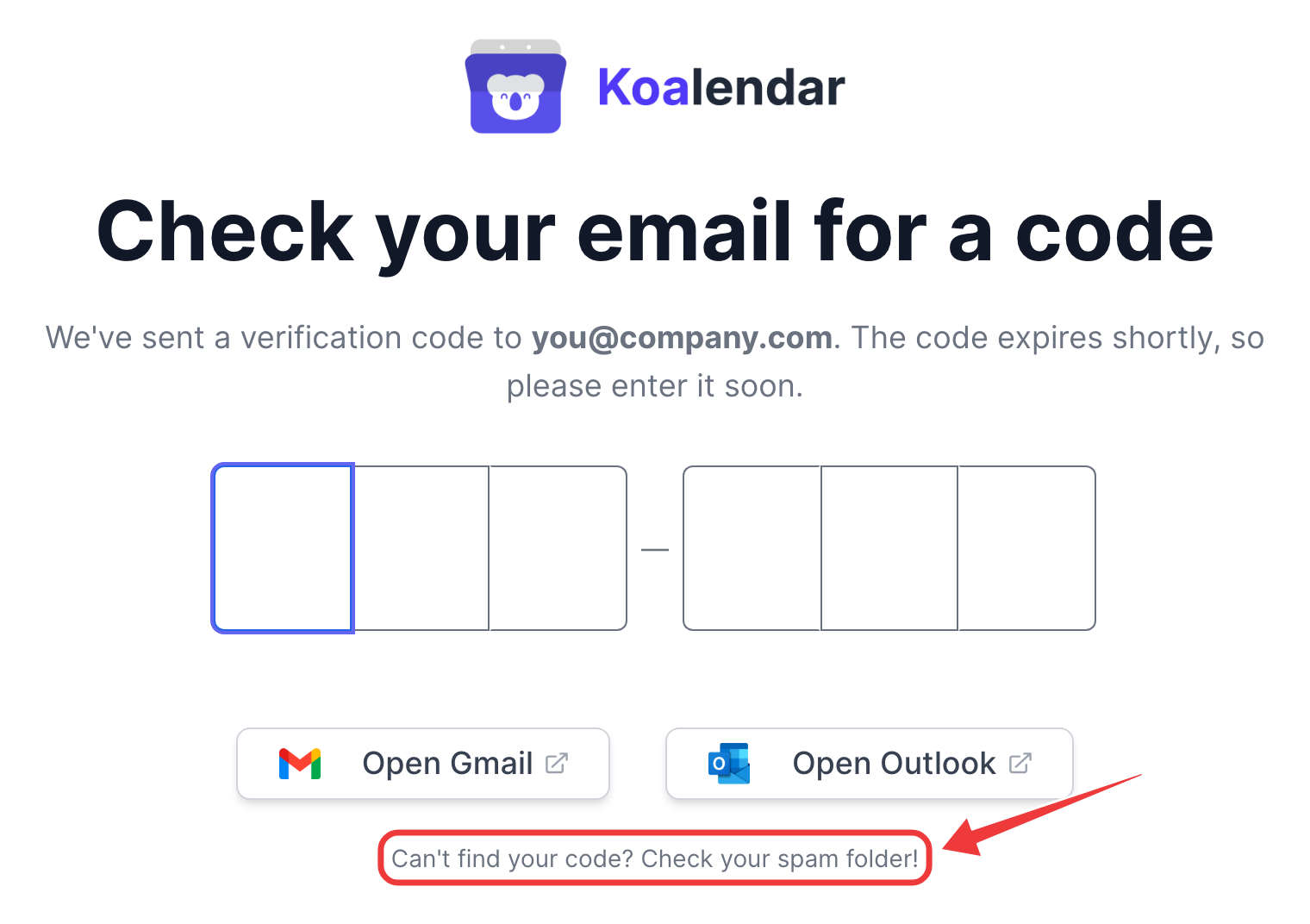
✅ Étape 2 : Vérifiez l'adresse e-mail
Assurez-vous d'avoir saisi l'adresse e-mail de votre compte Koalendar. L'écran affiche l'adresse à laquelle le code a été envoyé. Si elle est incorrecte, cliquez sur la flèche de retour et réessayez.
✅ Étape 3 : Demander un nouveau code
Revenez en arrière et saisissez à nouveau votre adresse e-mail pour obtenir un nouveau code. Utilisez toujours le dernier code que vous avez reçu.
Pour protéger votre boîte de réception, vous pouvez demander jusqu'à 3 codes toutes les 10 minutes. Si un message vous indique que vous avez effectué trop de demandes, veuillez patienter quelques minutes avant de réessayer.
✅ Étape 4 : E-mail professionnel ? Vérifiez les filtres
Il arrive parfois que les boîtes de réception d'entreprise placent certains e-mails en quarantaine. Demandez à votre service informatique de vérifier cela et d'autoriser les e-mails provenant de koalendar.com.
✅ Étape 5 : Utilisez « Continuer avec Google »
Si votre compte Koalendar est associé à une adresse e-mail Google, cliquez sur « Continuer avec Google » sur la page de connexion. Aucun code n'est nécessaire.
✅ Étape 6 : Contactez notre service d'assistance
Vous n'avez toujours pas reçu votre code ? Envoyez-nous un message via le chat disponible sur notre site web, ou par e-mail à l'adresse support@koalendar.com. Indiquez-nous l'adresse e-mail avec laquelle vous essayez de vous connecter, et nous vérifierons ce qu'il est advenu de votre code et vous aiderons à vous reconnecter.
💡 Meilleures pratiques
- Ajoutez les adresses e-mail de Koalendar à vos contacts pour que les codes arrivent toujours dans votre boîte de réception.
- Utilisez toujours la même adresse e-mail afin de ne pas créer un deuxième compte par erreur.
ℹ️ Foire aux questions
Quelle est la durée de validité d'un code ?
Pour des raisons de sécurité, les codes expirent au bout d'un certain temps. Si le vôtre ne fonctionne plus, demandez-en un nouveau.
J'ai créé un deuxième compte par erreur.
Consultez les articles « L'adresse e-mail est déjà utilisée » ou « Deux comptes ? Comment y remédier ».