😎 Redirecionar convidados após a reserva (com dados opcionais)
Quer direcionar os convidados para uma página de confirmação personalizada depois que eles fizerem a reserva? O Koalendar permite redirecionar os convidados para qualquer URL— e até mesmo enviar os detalhes da reserva para essa página, se necessário.
✅ Como definir um URL de redirecionamento
- Abra o Editor da sua página de reservas.
- Vá até a seção “Após a reserva ”.
-
Encontre a configuração intitulada “Redirecionar o convidado após a reserva (URL)”.
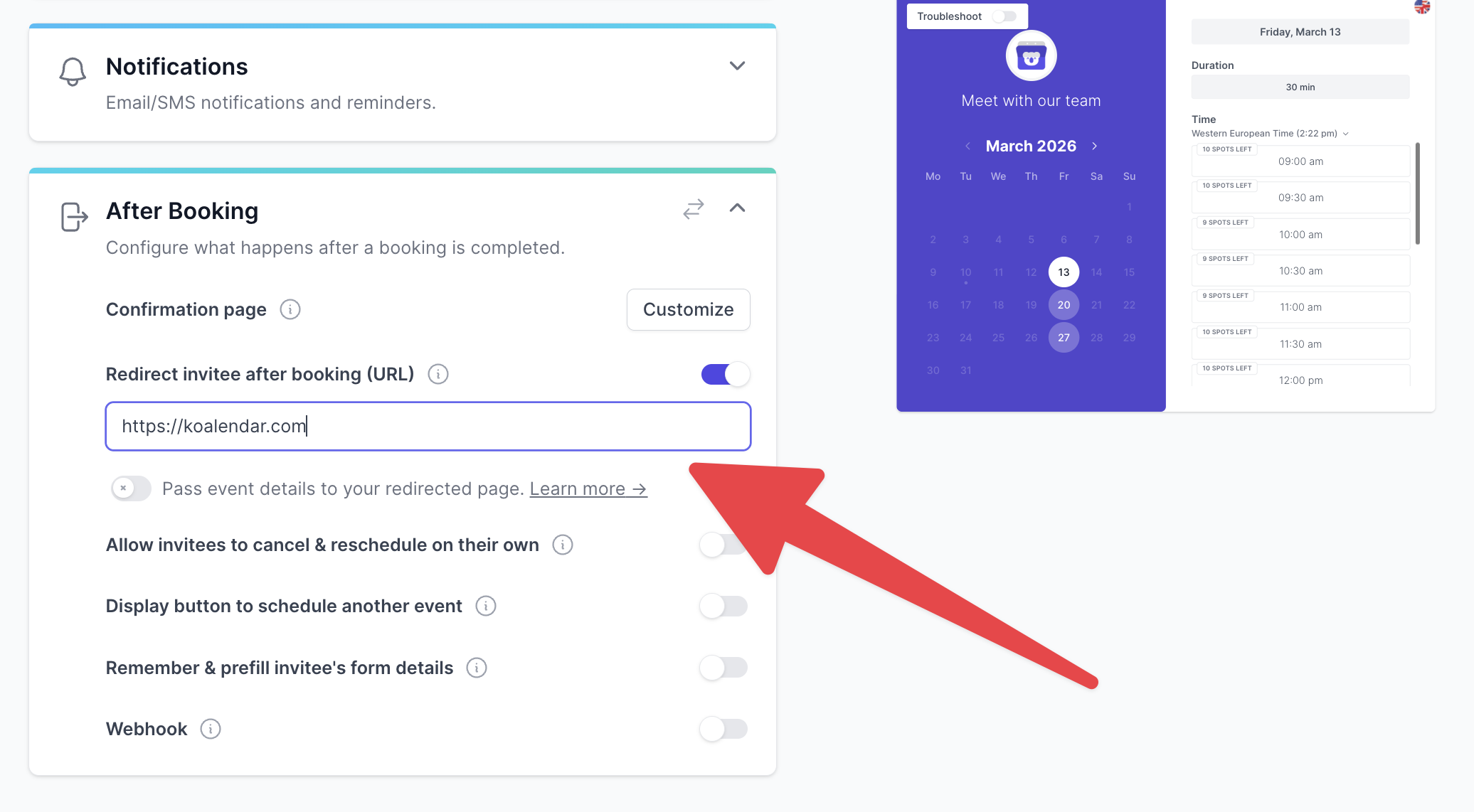
- Insira sua URL personalizada (por exemplo, uma página de agradecimento, um funil de acompanhamento, uma página de próxima etapa, etc.).
Depois de ativada, os convidados serão redirecionados automaticamente para essa URL após concluírem a reserva.
🟔 Passar os detalhes do evento no redirecionamento
Depois de definir sua URL de redirecionamento, aparecerá uma opção: “Enviar detalhes do evento para a página de redirecionamento”.

Se você ativar essa opção, o Koalendar anexará os seguintes parâmetros de string de consulta à URL de redirecionamento:
| Imóvel | Descrição |
nome |
O nome completo do agendador. |
e-mail |
O endereço de e-mail do organizador. |
convidados |
Os e-mails dos convidados, separados por vírgulas (por exemplo, guest1@gmail.com, guest2@gmail.com ). |
começar às |
A data e hora de início do evento codificadas de acordo com a norma ISO 8601. |
fim_às |
A data e hora de término do evento, codificadas de acordo com a norma ISO 8601. |
link |
O URL da página do evento. |
id_da_reserva |
O identificador único da reserva. |
resposta_1 , resposta_2 , etc. |
As respostas às perguntas dos convidados. |
💡 Casos de uso
- Redirecione os convidados para uma página de agradecimento com a identidade visual da empresa
- Acompanhe as conversões na sua ferramenta de análise
- Personalize as etapas de acompanhamento com base nas respostas deles
- Armazene as informações de reservas no seu próprio sistema ou CRM