🤔 Como exportar suas reservas
Precisa analisar ou fazer backup das suas reservas no Koalendar? Você pode exportá-las facilmente e abrir o arquivo no Google Sheets ou no Microsoft Excel.
👀 Veja todas as suas reservas
Clique em “Agendamentos”, na parte superior do seu painel, para ver todos os compromissos:
- Filtre por página de reserva ou pesquise por nome ou e-mail.
- Alterne entre as reservas Futuras, Pendentes (aguardando sua aprovação), Canceladas e Anteriores.
- Escolha um intervalo de datas.
- Exporte suas reservas (veja abaixo).
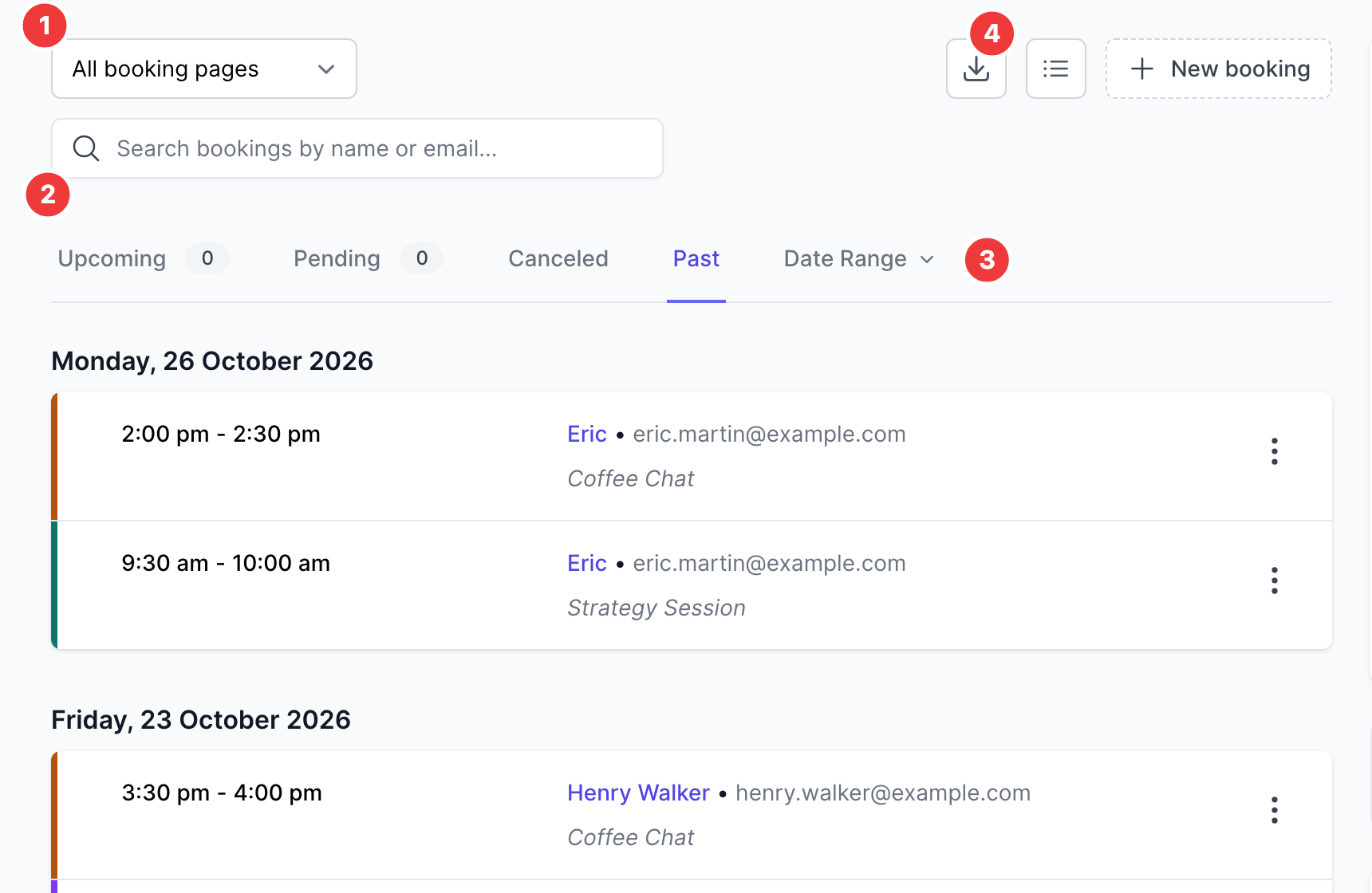
Clique em uma reserva para ver os detalhes, remarcar ou cancelá-la. Você também pode ver suas reservas no aplicativo móvel Koalendar.
✅ Como exportar
- Acesse o painel de Reservas.
-
Clique no botão “Exportar” na parte superior.

- Suas reservas serão baixadas como um arquivo CSV.

🟓️ Abrir no Google Sheets ou no Excel
- Google Sheets:
- Acesse o Google Sheets, clique em Arquivo → Importar e envie seu arquivo CSV.
- Microsoft Excel:
- Abra o Excel, clique em Arquivo → Abrir e selecione seu arquivo CSV.
💡 Por que exportar?
- Acompanhar a frequência ou o faturamento
- Filtrar ou classificar reservas para relatórios
- Mantenha cópias de segurança offline dos seus dados