Como adicionar o Koalendar ao seu Google Site
Leve sua experiência de reservas diretamente para o seu Google Site — sem precisar programar. Escolha entre dois métodos simples:
- 🟔Link: Use um botão, uma imagem ou um link de texto
- 🩩Inserção direta: exibir o agendador diretamente na página
🭐 Neste guia
🟔 Adicionar um link (botão, texto ou imagem)
Mantenha a simplicidade — direcione os visitantes para a sua página de reservas:
- Adicione umbotão,texto ouimagemao seu Google Site
- Selecione o elemento e clique noícone de link ou em“Editar” (se for um botão)
-
Colar O URL do seu Koalendar (por exemplo,
https://koalendar.com/e/demo)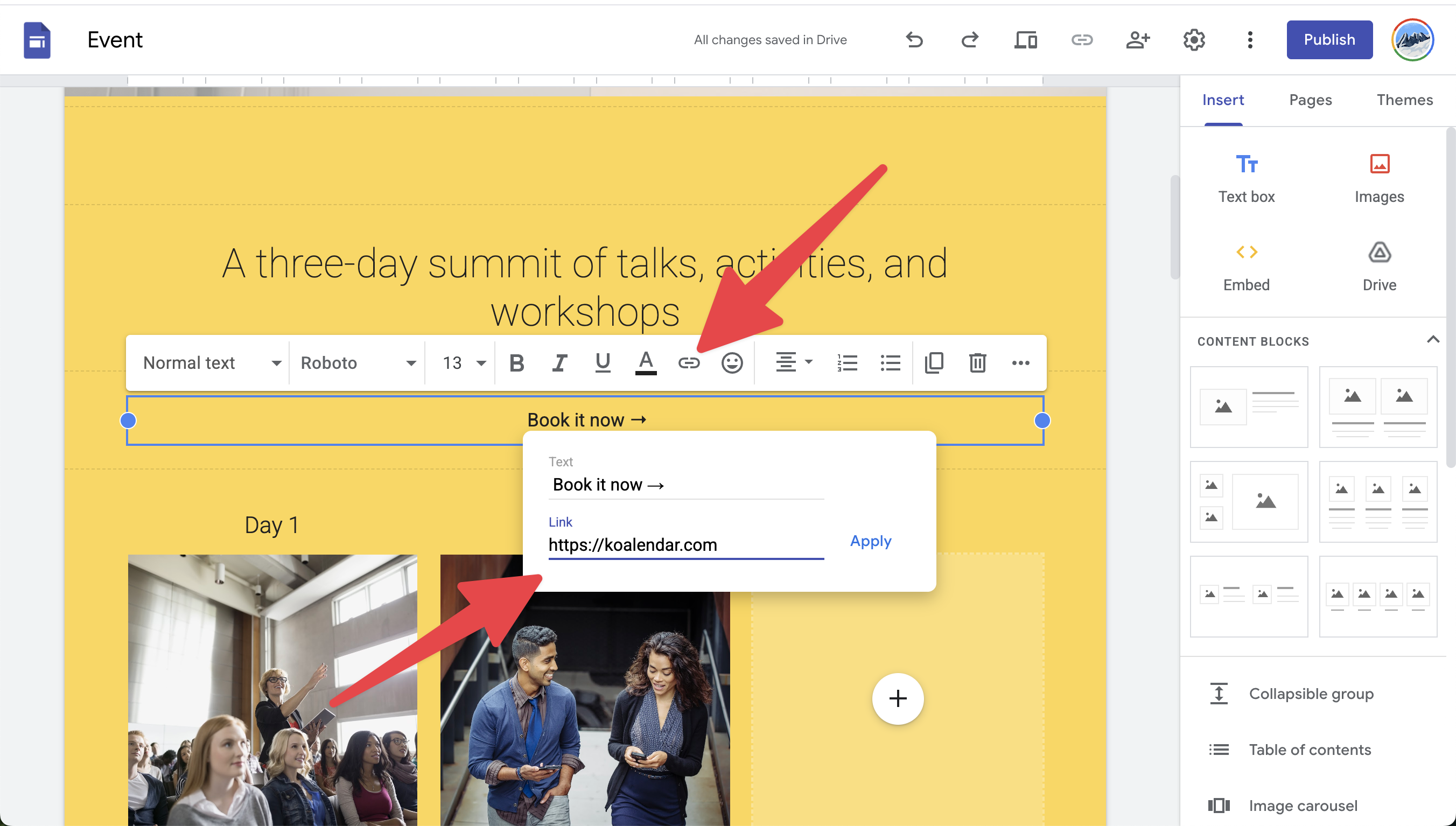
- Clique emAplicarePublicar
🧩 Incorporar o Agendador Inline

Exiba seu Koalendar diretamente no seu site:
-
Copie o códigode incorporação diretanasopções de incorporação do seuKoalendar

- Abra o editor do Google Site e, no menu à direita, selecioneInserir > Incorporar

- Selecione a opção“Código de incorporação”, cole o código e clique em“Avançar”
- Ajuste o tamanho e clique emPublicar