Como usar reservas provisórias (aprovação manual)
Quer ter mais controle sobre sua disponibilidade? Com o recurso de aprovação obrigatória do Koalendar, você pode optar por aprovar ou recusar manualmente os convites para reuniões antes que eles sejam confirmados no seu calendário.
Passo 1: Ativar reservas provisórias
- Acesse o seu painel do Koalendar
- Abra o Editor da Página de Reservas da página que você deseja modificar
-
Ative a opção “Exigir aprovação”
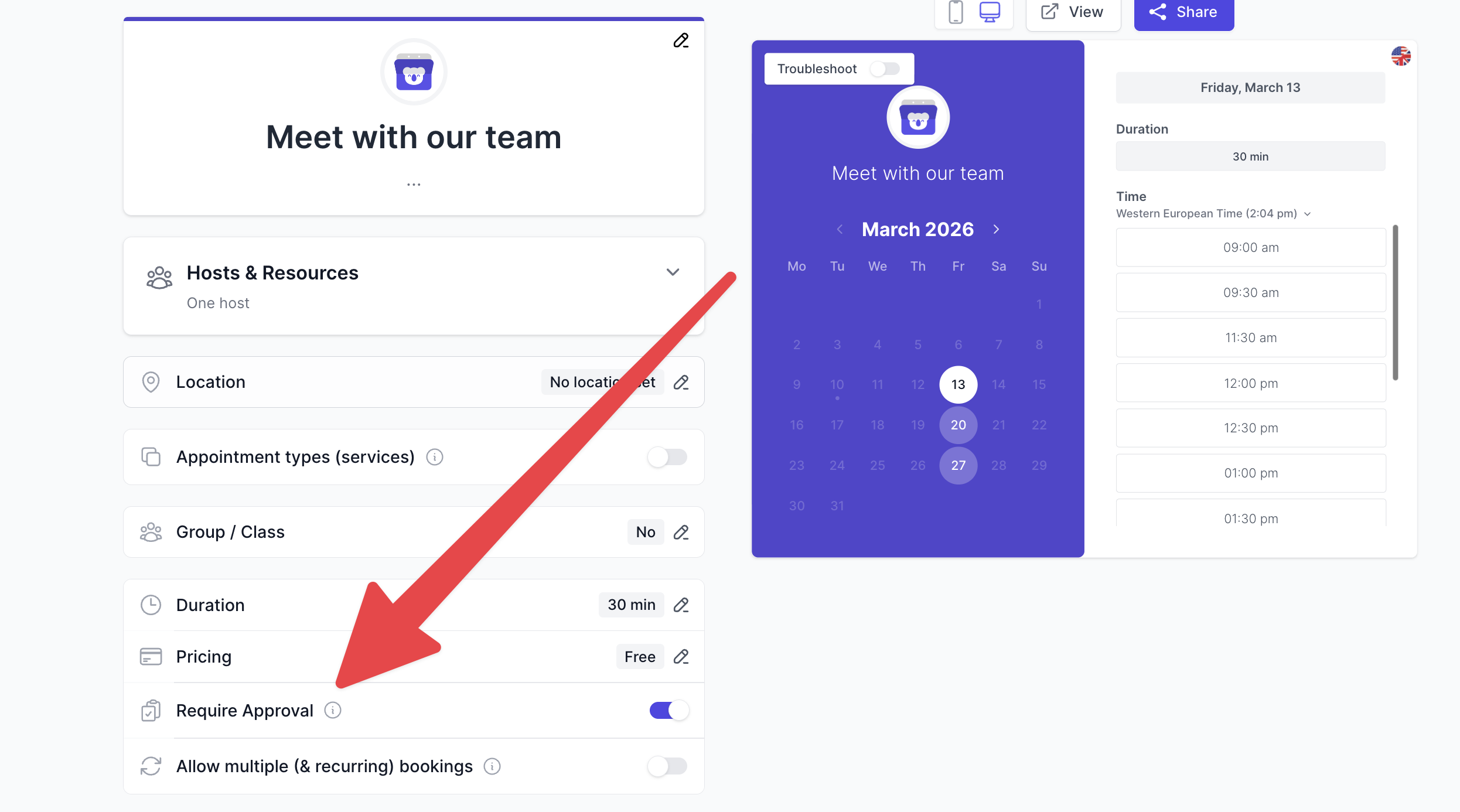
Agora, quando alguém reservar um horário, ele aparecerá como “pendente” até que você o aprove.
Os convidados verão automaticamente uma mensagem informando que seu pedido está pendente de aprovação.
Passo 2: Verificar e confirmar as reservas
Quando alguém envia uma solicitação de reserva:
- Você receberá uma notificação por e-mail com os detalhes da solicitação
- Você pode clicar em “Aprovar ” ou “Recusar ” diretamente no e-mail ou no seu Painel de Reservas (aba "Pendente")

- Após a aprovação, um e-mail de confirmação é enviado ao convidado e o evento aparece nos dois calendários
- Se for recusado, o horário fica disponível novamente automaticamente
?? sobre reservas provisórias
Todas as reservas provisórias aparecerão inicialmente com dois pontos de interrogação no início do título da reserva. Assim que você confirmar essas reservas, a página será atualizada e os pontos de interrogação serão removidos.

Perguntas frequentes
O horário ficará bloqueado enquanto a solicitação estiver pendente?
Sim — as solicitações pendentes bloqueiam temporariamente o horário até que sejam aprovadas ou recusadas.
Posso ativar isso em algumas páginas, mas não em outras?
Com certeza. A opção “Exigir confirmação” é uma configuração definida por página.
Os convidados saberão que sua reserva está pendente?
Sim. O Koalendar exibe automaticamente uma mensagem confirmando que a solicitação está aguardando aprovação.
O que acontece se eu não fizer nada?
A reserva permanece no status “pendente”, e o horário continua bloqueado para outras pessoas até que você tome alguma providência.