Integração com o Zapier
Conecte o Koalendar a mais de 8.000 aplicativos com o Zapier usando nossa integração nativa— sem precisar programar. Automatize tarefas como publicar no Slack, enviar e-mails personalizados, adicionar linhas ao Google Sheets e muito mais!
😎 Neste guia
- ⚙️ Conecte o Koalendar ao Zapier
- ⚡️ Use o Koalendar em um novo Zap
- 🪶 Teste e acione o Zap
- 🧩 Adicione uma ação ao seu Zap
- 💡 Melhores práticas e casos de uso
1. ⚙️ Conecte o Koalendar ao Zapier
- Acesse o seu painel do Koalendar.
- Clique no ícone do seu perfil no canto superior direito.
- Selecione Integrações → Zapier e siga as instruções para autorizar a integração.
Depois de conectar, você poderá começar a criar Zaps usando o Koalendar como seu aplicativo de acionamento.
2. ⚡️ Use o Koalendar em um novo Zap
-
Faça login no Zapier e clique em “Criar Zap” ou “Criar um Zap”

-
Para o aplicativo de acionamento, procure e selecione o Koalendar
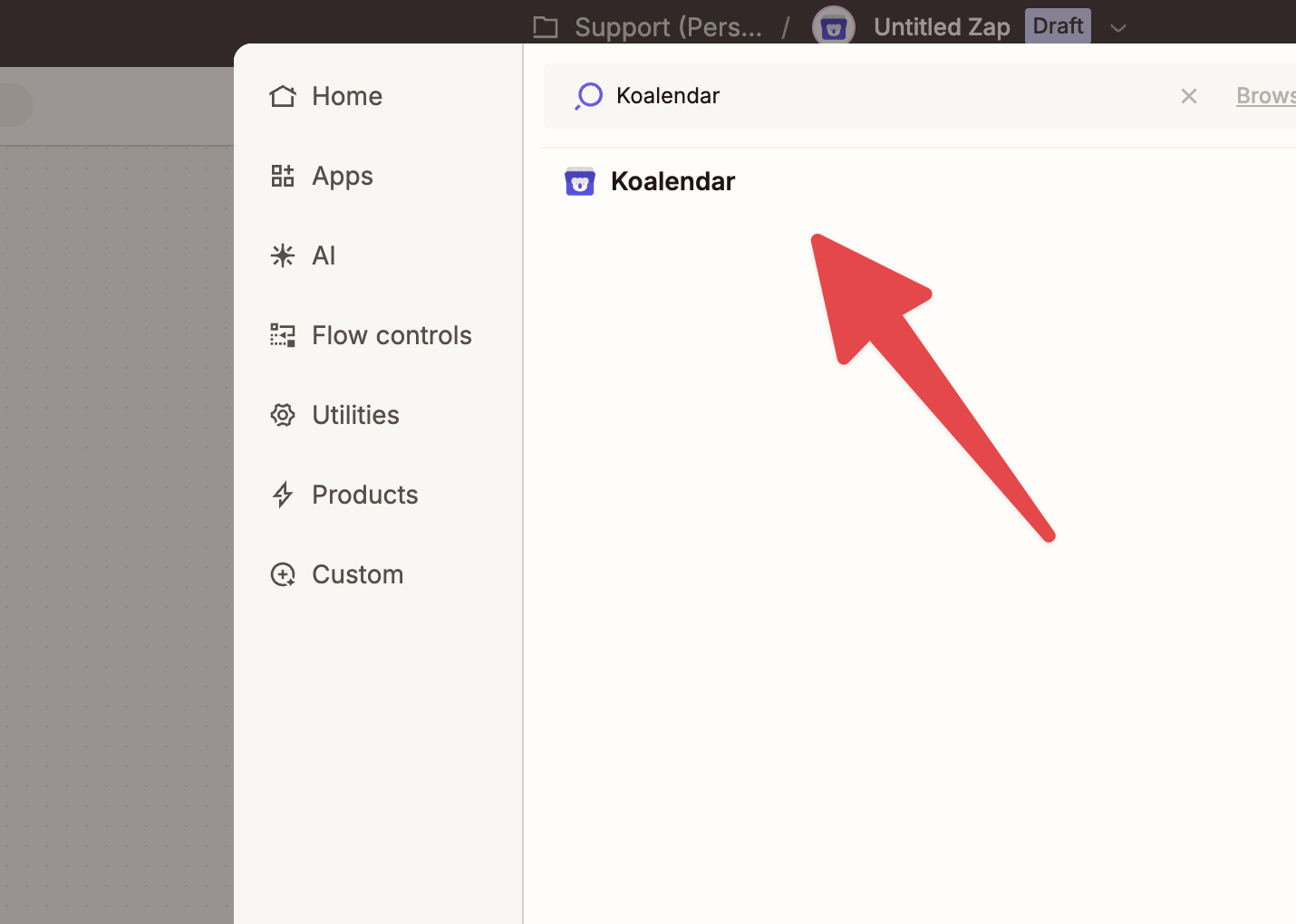
- Selecione um evento de acionamento e clique em Continuar


⚡ Gatilhos disponíveis
Ao criar um novo Zap, você terá os seguintes gatilhos do Koalendar à sua escolha:
- Nova reserva – é acionado quando alguém reserva um evento
- Reserva remarcada – aciona quando uma reserva é remarcada
- Reserva cancelada – aciona quando uma reserva é cancelada
Esses gatilhos permitem automatizar ações de acompanhamento, como enviar e-mails personalizados, atualizar CRMs, acionar notificações no Slack e muito mais.
- Selecione as páginas de reserva às quais aplicar este Zap

🎯 Aplicando Zaps a páginas específicas de reservas
Ao configurar um gatilho do Koalendar Zap, você pode escolher a quais páginas de agendamento ele se aplica:
- Selecione uma, várias ou nenhuma.
- Se você deixar a seleção em branco ( não selecionar nada), o Zap será aplicado a todas as páginas de reserva da sua conta.
3. 🧪 Teste e acione o Zap
- Abra o link de reserva e faça uma reserva de teste
- No Zapier, clique em “Testar gatilho”
-
O Zapier detectará os dados: nome do convidado, e-mail, hora de início, local, etc.


✅ Assim que o Zapier receber os dados, eles estarão prontos para uso.
4. 🧩 Adicione uma ação ao seu Zap
- Clique em Continuar no Zapier
- Escolha um aplicativo de ação (por exemplo, Gmail, Slack, Google Sheets, Airtable)
- Mapeie os campos de dados do webhook (como “Nome do convidado”) para os campos da ação
- Configure, teste e ative seu Zap
🎉 Seu Zap já está ativo e será executado automaticamente a cada reserva!
5. 💡 Melhores práticas e casos de uso
- 🪐 Use filtros no Zapier: acione apenas determinadas ações com base no tipo de evento, em respostas específicas ou na duração da reunião
- 😎 Quais dados são enviados: Saiba mais sobre o que o Koalendar envia para o Zapier em nosso Guia de integração de webhooks →
🔄 Casos de uso comuns
- 📨 Envie mensagens personalizadas no Slack ou no Microsoft Teams quando alguém fizer uma reserva
- 📊 Adicione linhas ao Google Sheets ou ao Airtable para criar relatórios de reservas ou painéis de controle
- 📧 Envie e-mails de boas-vindas ou de confirmação usando o Gmail, o SendGrid ou o Mailchimp
- Adicione novas reservas ao seu CRM (como o HubSpot ou o Salesforce)