🔀 Como alternar entre contas do Koalendar
Você tem uma conta pessoal e outra profissional, ou gerencia a conta de um cliente? Fique conectado a várias contas do Koalendar no mesmo navegador e alterne entre elas com um clique, sem precisar sair da conta.
🧭 Neste guia
- ➕ Passo 1: Adicionar outra conta
- 🔀 Etapa 2: Trocar de conta
- 🚪 Etapa 3: Remover uma conta
- 💡 Melhores práticas
- ℹ️ Perguntas frequentes
✅ Passo 1: Adicionar outra conta
- Clique no seu nome no canto superior direito.
- Clique em “Conectado como…” na parte superior do menu.
- Clique em “Adicionar outra conta” e faça login na sua outra conta como de costume.
✅ Etapa 2: Trocar de conta
Abra o menu novamente e clique em “Conectado como…”:
- A conta que você está usando agora.
- Suas outras contas. Clique em uma delas para alternar para ela.
- Adicione outra conta.
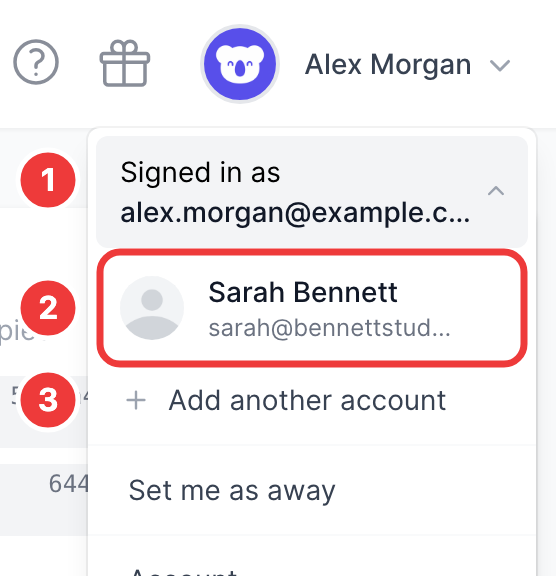
Você é direcionado para o painel da conta que escolheu.
✅ Etapa 3: Remover uma conta
Para remover uma conta da lista, abra o seletor e remova-a da respectiva linha. Isso encerrará a sessão dessa conta apenas neste navegador.
💡 Melhores práticas
- Verifique o e-mail indicado em “Conectado como” antes de alterar as configurações, para garantir que você esteja editando a conta correta.
- Trabalhando em equipe? Convide seus colegas para um espaço de trabalho, em vez de compartilhar senhas.
ℹ️ Perguntas frequentes
Quantas contas posso adicionar?
Você pode estar conectado a até 6 contas ao mesmo tempo no mesmo navegador.
Preciso ligar todos os aparelhos?
Sim. A lista de contas é salva em cada navegador.
O que acontece quando eu sair da minha conta?
Ao sair, você será desconectado da conta que está usando e será redirecionado para a próxima conta na qual estiver conectado, caso tenha uma.
Criei uma segunda conta por engano.
Consulte “E-mail já em uso” ou “Duas contas? Como resolver isso”