Come aggiungere Koalendar al tuo Google Site
Integra la tua esperienza di prenotazione direttamente sul tuo sito Google, senza codice. Scegli tra due semplici metodi:
- 🔗 Link: Utilizza un pulsante, un'immagine o un link di testo
- 🧩 Incorpora: Mostra il pianificatore direttamente sulla pagina
🧭 In questa guida
🔗 Aggiungi un link (Pulsante, Testo o Immagine)
Mantienilo semplice: invia i visitatori alla tua pagina di prenotazione:
- Aggiungi un pulsante, del testo o un'immagine al tuo sito Google
- Seleziona l'elemento e clicca sull'icona del link o su "Modifica" (se è un pulsante)
-
Incolla il tuo URL Koalendar (ad es.
https://koalendar.com/e/demo)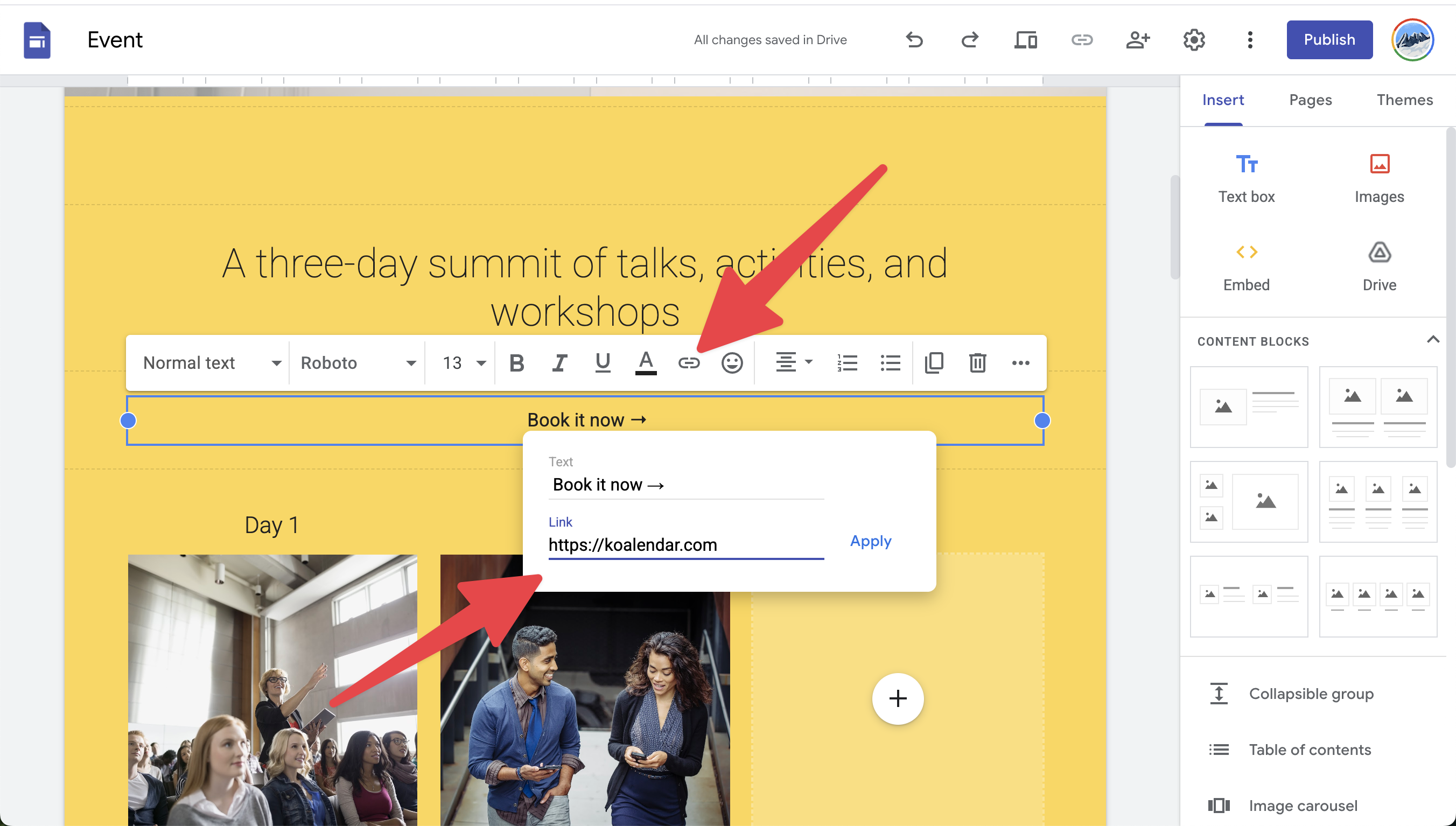
- Clicca Applica e Pubblica
🧩 Incorporare il pianificatore in linea

Mostra il tuo Koalendar direttamente sul tuo sito:
-
Copia il codice Incorpora dalle Opzioni di incorporamento di Koalendar

- Apri l'editor del tuo sito Google e nel menu a destra seleziona Inserisci > Incorpora

- Scegli l'opzione Codice di incorporamento, incolla il codice di incorporamento e clicca su Avanti
- Regola le dimensioni e clicca su Pubblica