Integrazione con Zapier
Collega Koalendar a oltre 8.000 app con Zapier utilizzando la nostra integrazione nativa senza bisogno di codice. Automatizza attività come la pubblicazione su Slack, l'invio di email personalizzate, l'aggiunta di righe a Fogli Google e molto altro!
🔧 In questa guida
- ⚙️ Collega Koalendar a Zapier
- ⚡️ Utilizza Koalendar in un nuovo Zap
- 🧪 Testa e attiva lo Zap
- 🧩 Aggiungi un'azione al tuo Zap
- 💡 Migliori pratiche e casi d'uso
1. ⚙️ Collega Koalendar a Zapier
- Vai alla tua Koalendar dashboard.
- Clicca la tua icona del profilo nell'angolo in alto a destra.
- Seleziona Integrazioni → Zapier e segui le istruzioni per autorizzare l'integrazione.
Una volta connesso, potrai iniziare a creare Zap utilizzando Koalendar come app di attivazione.
2. ⚡️ Utilizza Koalendar in un nuovo Zap
-
Accedi a Zapier e clicca “Crea Zap” o “Crea uno Zap”

-
Per l'app di attivazione, cerca e seleziona Koalendar
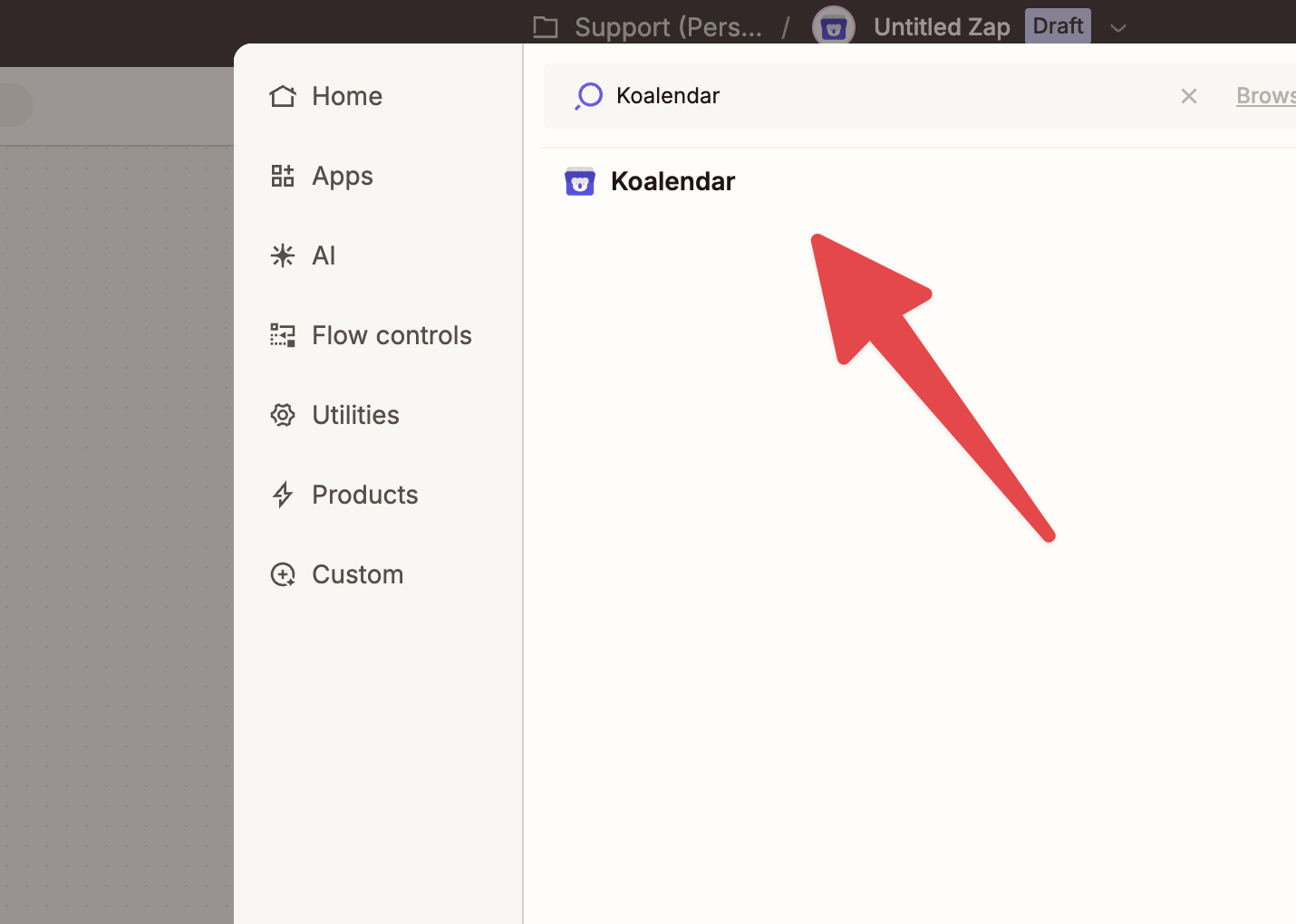
- Seleziona un evento di attivazione e clicca Continua


⚡ Trigger disponibili
Quando crei un nuovo Zap, avrai a disposizione i seguenti trigger di Koalendar tra cui scegliere:
- Nuova Prenotazione – si attiva quando qualcuno prenota un evento
- Prenotazione Ripianificata – si attiva quando una prenotazione viene ripianificata
- Prenotazione Annullata – si attiva quando una prenotazione viene annullata
Questi trigger consentono di automatizzare azioni di follow-up come l'invio di email personalizzate, l'aggiornamento dei CRM, l'attivazione di notifiche Slack e molto altro ancora.
- Seleziona a quali pagine di prenotazione applicare questo Zap

🎯 Applicare gli Zap a pagine di prenotazione specifiche
Quando si configura un trigger Zap di Koalendar, è possibile scegliere a quali pagine di prenotazione si applica:
- Seleziona uno, multipli o nessuno.
- Se lasci la selezione vuota (scegli nessuno), lo Zap si applicherà a tutte le pagine di prenotazione nel tuo account.
3. 🧪 Testa e Attiva lo Zap
- Apri il tuo link di prenotazione ed effettua una prenotazione di prova
- In Zapier, clicca Testa il trigger
-
Zapier rileverà i dati: nome dell'invitato, email, ora di inizio, luogo, ecc.


✅ Una volta che Zapier riceve i dati, sono pronti per l'uso.
4. 🧩 Aggiungi un'azione al tuo Zap
- Fai clic su Continua in Zapier
- Scegli un'app di azione (ad es. Gmail, Slack, Google Sheets, Airtable)
- Mappa i campi dati dal Webhook (come “Nome invitato”) nei campi azione
- Configura, testa e Abilita il tuo Zap
🎉 Il tuo Zap è ora attivo e verrà eseguito automaticamente ad ogni prenotazione!
5. 💡 Migliori pratiche e casi d'uso
- 🧪 Usa i filtri in Zapier: Attiva solo determinate azioni in base al tipo di evento, a risposte specifiche o alla durata della riunione
- 📘 Quali dati vengono inviati: Scopri di più su cosa Koalendar invia a Zapier nella nostra Guida all'integrazione Webhook →
🔄 Casi d'uso comuni
- 📨 Invia messaggi personalizzati su Slack o Microsoft Teams quando qualcuno prenota
- 📊 Aggiungi righe a Google Sheets o Airtable per creare report sulle prenotazioni o Dashboard
- 📧 Invia email di benvenuto o di conferma utilizzando Gmail, SendGrid o Mailchimp
- Aggiungi nuove prenotazioni al tuo CRM (come HubSpot o Salesforce)