📤 Comment exporter vos réservations
Vous avez besoin d'analyser ou de sauvegarder vos réservations Koalendar ? Vous pouvez facilement les exporter et ouvrir le fichier dans Google Sheets ou Microsoft Excel.
👀 Voir toutes vos réservations
Cliquez sur « Réservations » en haut de votre tableau de bord pour afficher tous vos rendez-vous :
- Filtrez par page de réservation ou effectuez une recherche par nom ou par e-mail.
- Passez d'une rubrique à l'autre : « À venir », « En attente » (en attente de votre validation), « Annulées » et « Passées ».
- Choisissez une période.
- Exportez vos réservations (voir ci-dessous).
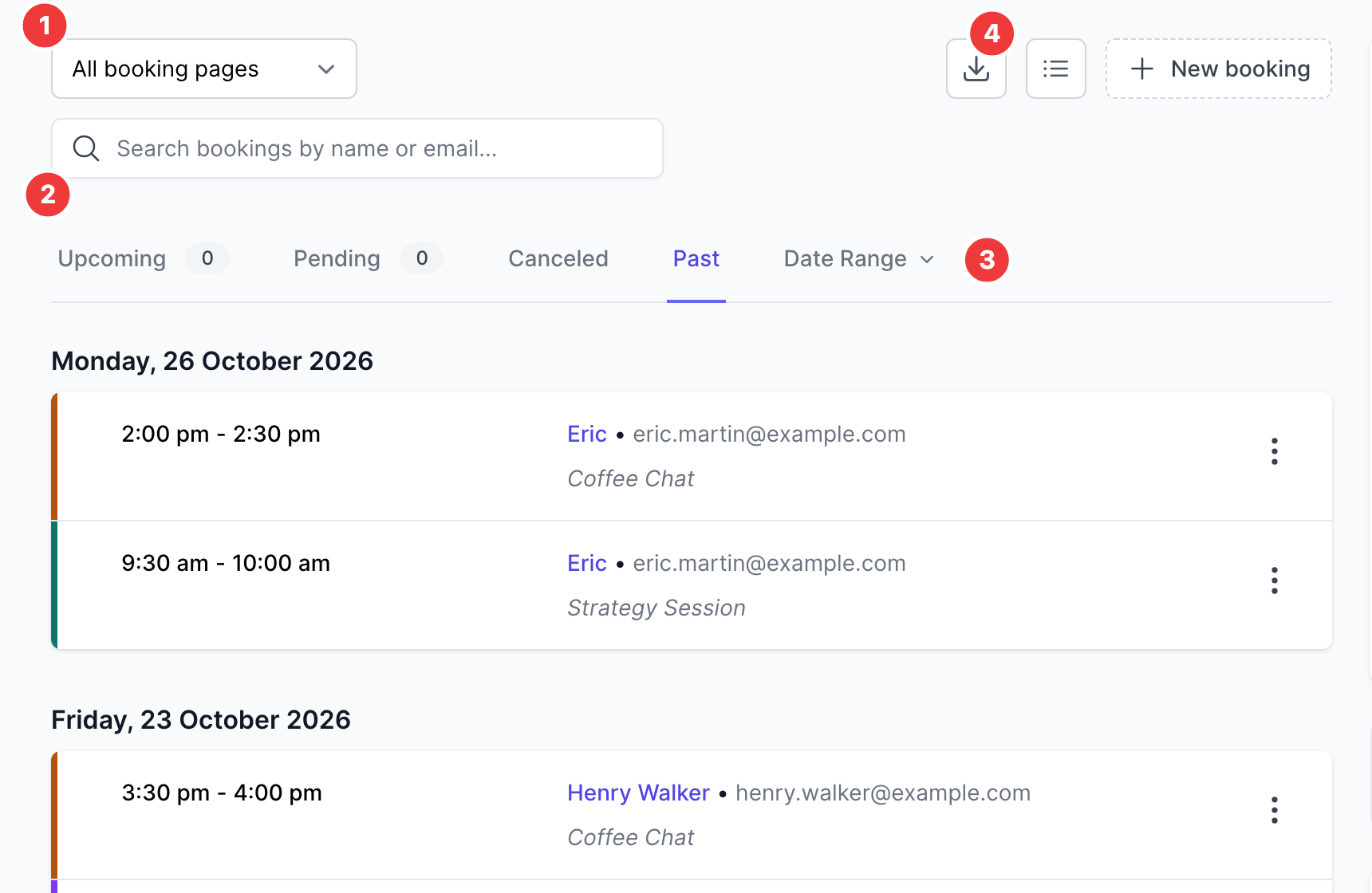
Cliquez sur une réservation pour consulter ses détails, la reporter ou l'annuler. Vous pouvez également consulter vos réservations dans l'application mobile Koalendar.
✅ Comment exporter
- Accédez à votre tableau de bord Réservations.
-
Cliquez sur le bouton « Exporter » en haut.

- Vos réservations seront téléchargées sous forme de fichier CSV.

🗂️ Ouvrir dans Google Sheets ou Excel
- Feuilles Google:
- Accédez à Google Sheets, cliquez sur Fichier → Importer, puis téléchargez votre fichier CSV.
- Microsoft Excel:
- Ouvrez Excel, cliquez sur Fichier → Ouvrir, puis sélectionnez votre fichier CSV.
💡 Pourquoi exporter ?
- Suivre la fréquentation ou la facturation
- Filtrer ou trier les réservations pour la création de rapports
- Conservez des sauvegardes hors ligne de vos données.