Intégration avec Zapier
Connectez Koalendar à plus de 8 000 applications avec Zapier grâce à notre intégration native, sans avoir besoin de code. Automatisez des tâches telles que la publication sur Slack, l'envoi d'e-mails personnalisés, l'ajout de lignes dans Google Sheets, et bien plus encore !
🔧 Dans ce guide
- ⚙️ Connectez Koalendar à Zapier
- ⚡️ Utilisez Koalendar dans un nouveau Zap
- 🧪 Tester et déclencher le Zap
- 🧩 Ajouter une action à votre Zap
- 💡 Meilleures pratiques et cas d'utilisation
1. ⚙️ Connectez Koalendar à Zapier
- Accédez à votre tableau de bord Koalendar.
- Cliquez sur l'icône de votre profil dans le coin supérieur droit.
- Sélectionnez Intégrations → Zapier et suivez les instructions pour autoriser l'intégration.
Une fois connecté, vous pourrez commencer à créer des Zaps en utilisant Koalendar comme application déclencheuse.
2. ⚡️ Utilisez Koalendar dans un nouveau Zap
-
Connectez-vous à Zapier et cliquez sur « Créer un Zap » ou « Créer un Zap ».

-
Pour l'application déclencheuse, recherchez et sélectionnez Koalendar.
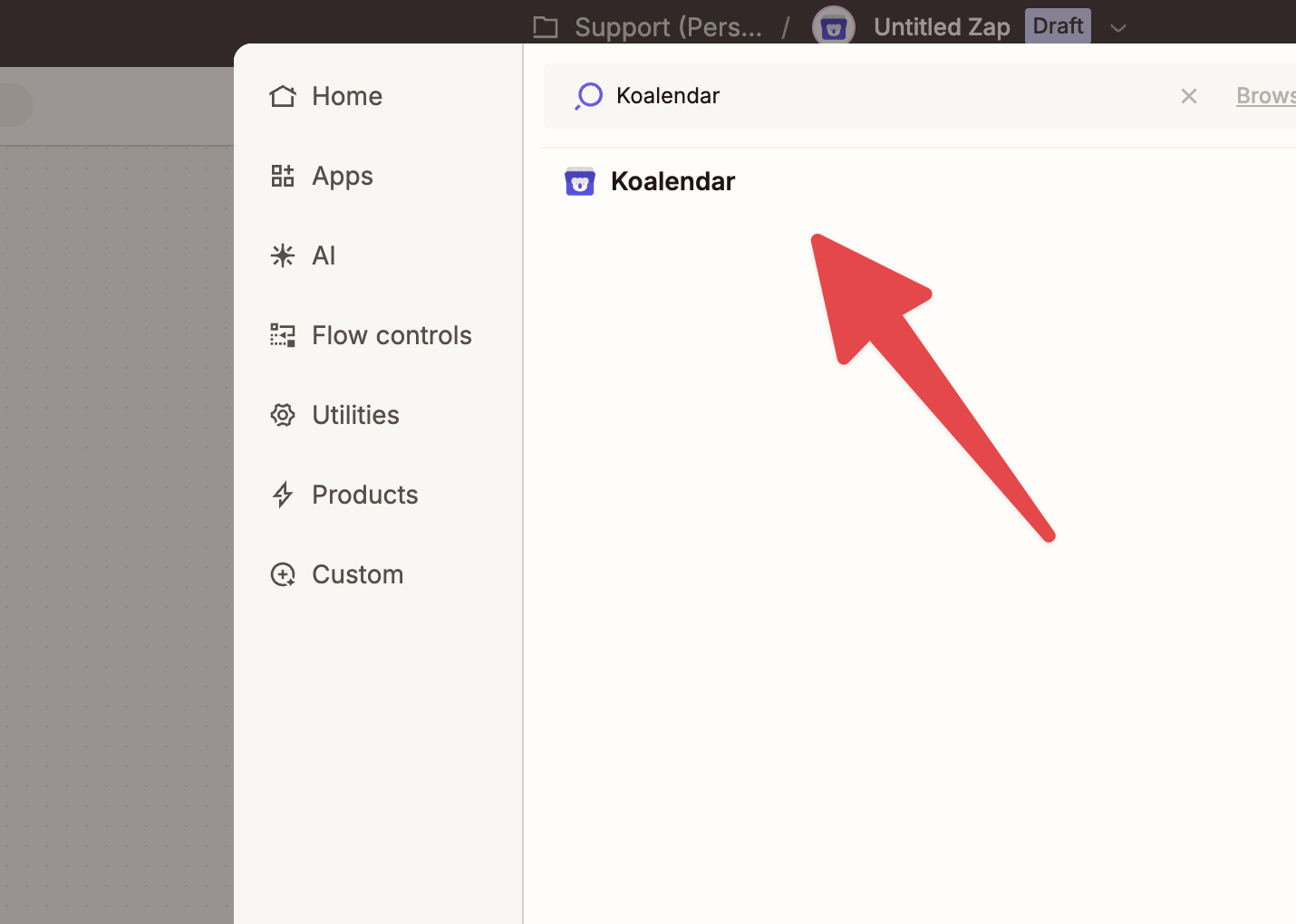
- Sélectionnez un événement déclencheur et cliquez sur Continuer.


⚡ Déclencheurs disponibles
Lorsque vous créez un nouveau Zap, vous pouvez choisir parmi les déclencheurs Koalendar suivants :
- Nouvelle réservation – se déclenche lorsque quelqu'un réserve un événement
- Réservation reprogrammée – se déclenche lorsqu'une réservation est reprogrammée
- Réservation annulée – se déclenche lorsqu'une réservation est annulée
Ces déclencheurs vous permettent d'automatiser des actions de suivi telles que l'envoi d'e-mails personnalisés, la mise à jour des CRM, le déclenchement de notifications Slack, et bien plus encore.
- Sélectionnez les pages de réservation auxquelles appliquer ce Zap.

🎯 Appliquer des Zaps à des pages de réservation spécifiques
Lorsque vous configurez un déclencheur Koalendar Zap, vous pouvez choisir les pages de réservation auxquelles il s'applique :
- Sélectionnez un, plusieurs ou aucun.
- Si vous laissez la sélection vide ( ne choisissez aucune option), le Zap s'appliquera à toutes les pages de réservation de votre compte.
3. 🧪 Tester et déclencher le Zap
- Ouvrez votre lien de réservation et effectuez une réservation test.
- Dans Zapier, cliquez sur « Test trigger » (Tester le déclencheur).
-
Zapier détectera les données suivantes : nom de l'invité, adresse e-mail, heure de début, lieu, etc.


✅ Une fois que Zapier a reçu les données, elles sont prêtes à être utilisées.
4. 🧩 Ajouter une action à votre Zap
- Cliquez sur Continuer dans Zapier.
- Choisissez une application d'action (par exemple, Gmail, Slack, Google Sheets, Airtable)
- Mappez les champs de données du webhook (comme « Nom de l'invité ») dans les champs d'action.
- Configurez, testez et activez votre Zap
🎉 Votre Zap est désormais actif et s'exécutera automatiquement à chaque réservation !
5. 💡 Meilleures pratiques et cas d'utilisation
- 🧪 Utilisez les filtres dans Zapier: ne déclenchez certaines actions qu'en fonction du type d'événement, de réponses spécifiques ou de la durée de la réunion.
- 📘 Quelles données sont envoyées: pour en savoir plus sur les données envoyées par Koalendar à Zapier, consultez notre guide d'intégration Webhook →
🔄 Cas d'utilisation courants
- 📨 Envoyez des messages personnalisés sur Slack ou Microsoft Teams lorsqu'une personne effectue une réservation.
- 📊 Ajoutez des lignes à Google Sheets ou Airtable pour créer des rapports de réservation ou des tableaux de bord.
- 📧 Envoyez des e-mails de bienvenue ou de confirmation à l'aide de Gmail, SendGrid ou Mailchimp.
- Ajoutez de nouvelles réservations à votre CRM (comme HubSpot ou Salesforce)