🔑 Delegar acesso à sua conta do Koalendar (ou à de um colega de equipe)
Quer que outra pessoa ajude a gerenciar as páginas de agendamento, a disponibilidade ou as configurações para você ou seus colegas de equipe? Basta adicioná-la ao seu espaço de trabalho e torná-la administradora. Os administradores podem gerenciar totalmente as páginas de agendamento, os compromissos, a disponibilidade e as configurações em nome de outras pessoas.
🔽 Neste guia:
- Convide um colega de equipe
- Promova-os a administradores
- O que os administradores podem — e não podem — fazer
- Requisitos e dicas
1. Convide um colega de equipe
Você pode convidar alguém, independentemente de essa pessoa já ter ou não uma conta no Koalendar.
👉 Para convidar:
- Vá para o seu Painel → Área de trabalho
-
Clique em “Convidar colega de equipe”


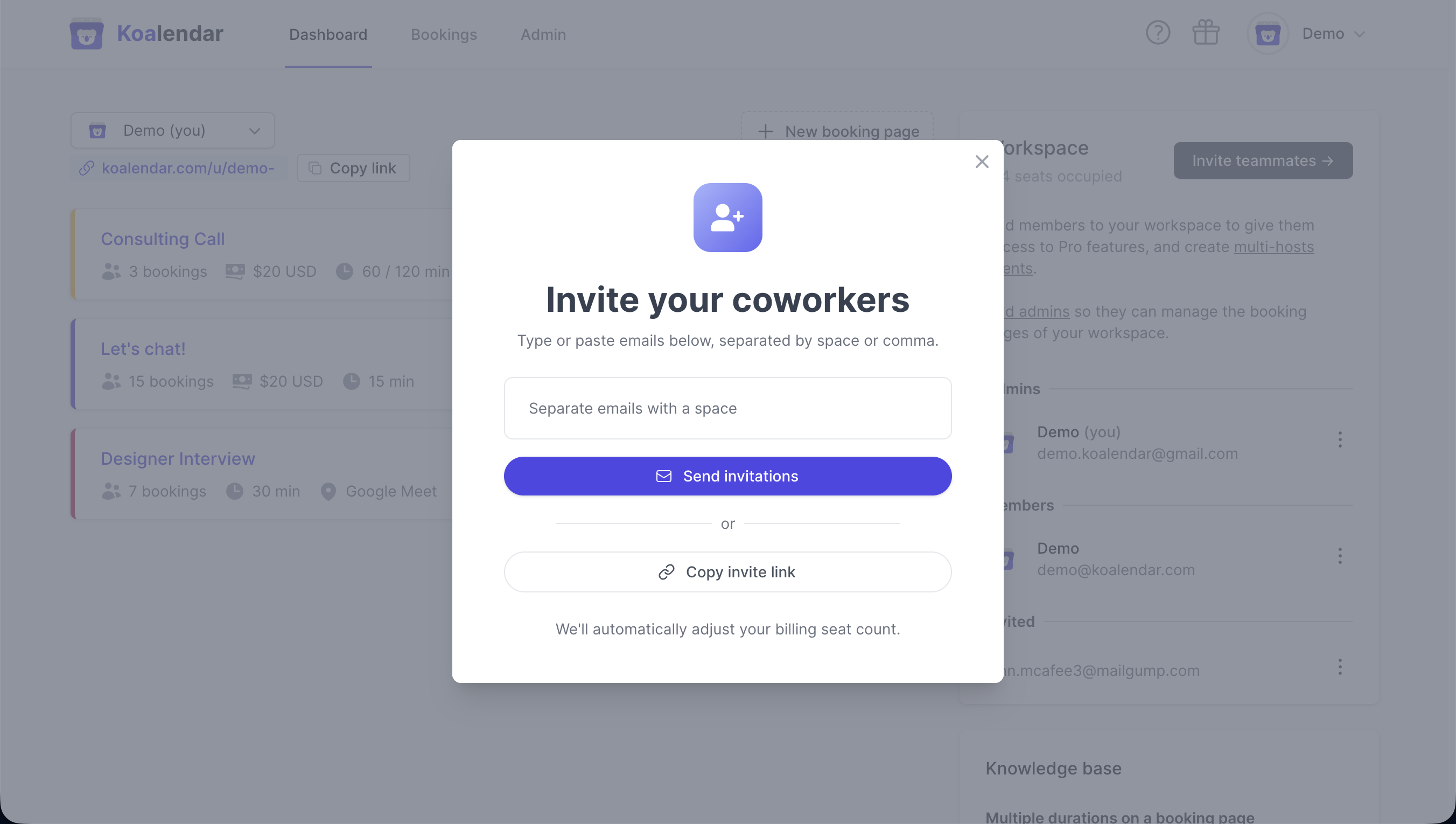
- Digite o e-mail deles e envie o convite
-
Eles receberão um link de convite por e-mail. Ao clicarem nesse link, serão redirecionados para esta página (caso ainda não tenham uma conta no Koalendar, precisarão primeiro se cadastrar):

- Assim que clicarem em “Aceitar o convite”, eles passarão a fazer parte do seu espaço de trabalho.
2. Promova-os a administradores
Assim que aceitarem o seu convite:
- Na seção “Espaço de trabalho ”, procure o nome dele
- Clique no menu ⋮ ao lado
-
Selecione “Alterar função para administrador”
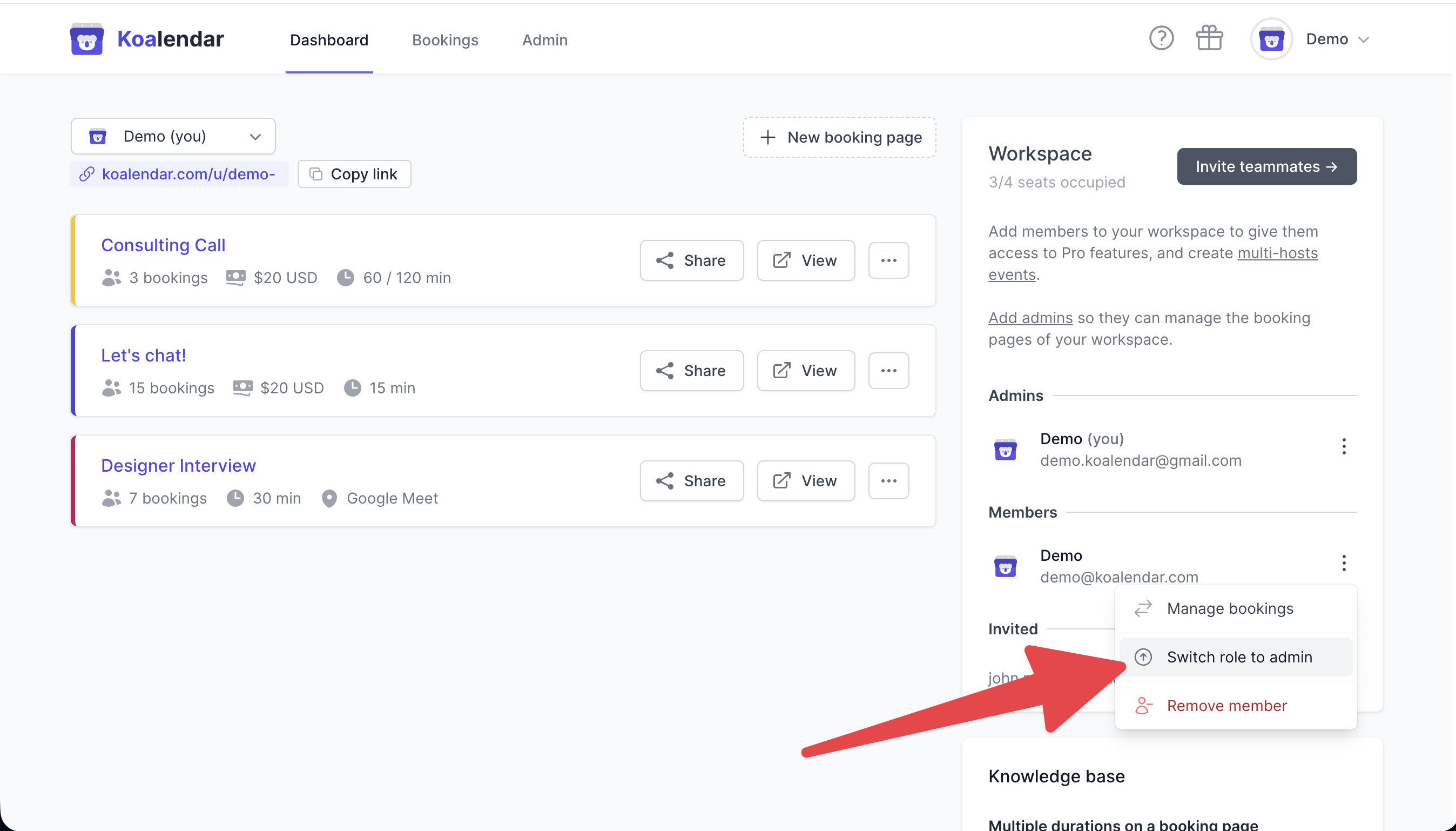
Somente os administradores do espaço de trabalho podem alterar as funções.
3. O que os administradores podem — e não podem — fazer
| Ação | Admin | Membro |
|---|---|---|
| Visualizar e editar a página de reservas de qualquer colega de equipe | ✅ |
❌ (apenas os seus próprios) |
| Convidar/remover colegas de equipe | ✅ |
✅ (não é possível remover companheiros de equipe) |
| Criar eventos coletivos / em rodízio | ✅ | ✅ |
| Acessar faturamento e assinatura | ✅ | ❌ |
| Alterar as funções dos membros | ✅ | ❌ |
📖 Mais informações: Funções no Workspace
4. Requisitos e dicas
- Você pode rebaixar alguém a qualquer momento clicando em ⋮ → Alterar função para membro
- Para delegar o acesso à sua própria conta, basta nomear alguém como administrador — essa pessoa poderá gerenciar tudo por você
- Precisa equilibrar a programação? Experimente a seleção aleatória (Round Robin)
- Quer que todos participem das reuniões? Use o Collective Events