Cómo utilizar las reservas provisionales (aprobación manual)
¿Quieres tener más control sobre tu disponibilidad? Con la función de aprobación previa de Koalendar, puedes elegir entre aprobar o rechazar manualmente las solicitudes de reunión antes de que se confirmen en tu calendario.
Paso 1: Habilitar reservas provisionales
- Ve a tu panel de control de Koalendar.
- Abre el editor de la página de reservas para la página que deseas modificar.
-
Activar «Requerir aprobación»
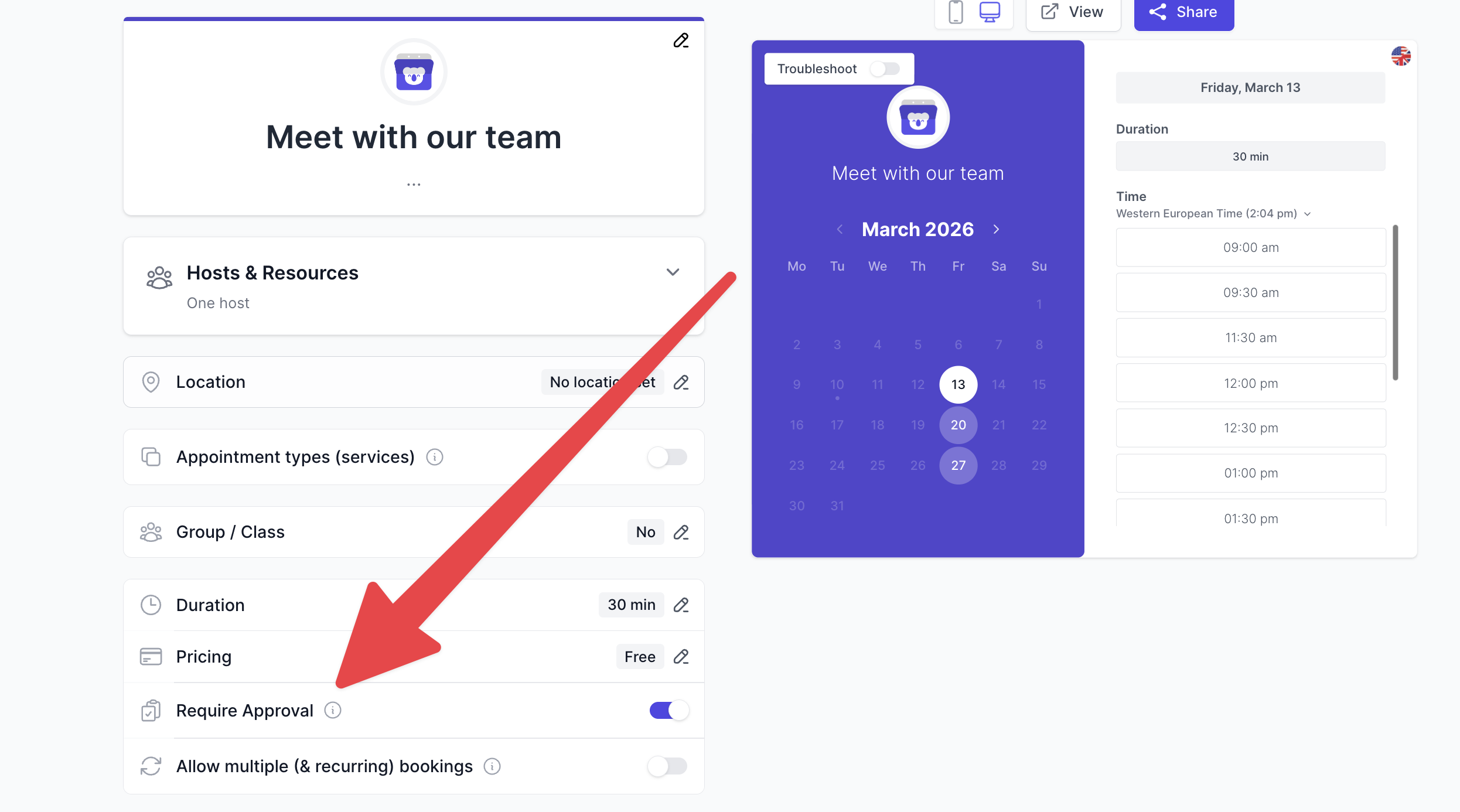
Ahora, cuando alguien reserve una franja horaria, aparecerá como «pendiente» hasta que tú la apruebes.
Los invitados verán automáticamente un mensaje que les informará de que su solicitud está pendiente de aprobación.
Paso 2: Revisar y confirmar las reservas
Cuando alguien envía una solicitud de reserva:
- Recibirás una notificación por correo electrónico con los detalles de la solicitud.
- Puede hacer clic en Aprobar o Rechazar desde el correo electrónico o desde su panel de reservas (pestaña Pendiente).

- Una vez aprobada, se envía un correo electrónico de confirmación al invitado y el evento aparece en ambos calendarios.
- Si se rechaza, la franja horaria se vuelve a abrir automáticamente.
?? sobre reservas provisionales
Todas las reservas provisionales aparecerán inicialmente con dos signos de interrogación al principio del título de la reserva. Una vez que confirme estas reservas, el evento se actualizará y se eliminarán los signos de interrogación.

Preguntas frecuentes
¿Se bloqueará la franja horaria mientras la solicitud esté pendiente?
Sí, las solicitudes pendientes bloquean temporalmente la plaza hasta que se aprueben o rechacen.
¿Puedo activar esta función para algunas páginas pero no para otras?
Por supuesto. «Solicitar confirmación» es una configuración por página.
¿Los invitados sabrán que su reserva está pendiente?
Sí. Koalendar muestra automáticamente un mensaje confirmando que la solicitud está pendiente de aprobación.
¿Qué pasa si no hago nada?
La reserva permanece en estado «pendiente» y la franja horaria sigue bloqueada para otros usuarios hasta que usted tome una decisión.