Integración con Zapier
Conecta Koalendar a más de 8000 aplicaciones con Zapier utilizando nuestra integración nativa, sin necesidad de código. Automatiza tareas como publicar en Slack, enviar correos electrónicos personalizados, añadir filas a Google Sheets y mucho más.
🔧 En esta guía
- ⚙️ Conecta Koalendar a Zapier
- ⚡️ Utiliza Koalendar en un nuevo Zap
- 🧪 Prueba y activa el Zap
- 🧩 Añade una acción a tu Zap
- 💡 Mejores prácticas y casos de uso
1. ⚙️ Conecta Koalendar a Zapier
- Ve a tu panel de control de Koalendar.
- Haz clic en el icono de tu perfil en la esquina superior derecha.
- Selecciona Integraciones → Zapier y sigue las instrucciones para autorizar la integración.
Una vez conectado, podrás empezar a crear Zaps utilizando Koalendar como aplicación desencadenante.
2. ⚡️ Utiliza Koalendar en un nuevo Zap.
-
Inicie sesión en Zapier y haga clic en «Crear Zap» o «Hacer un Zap».

-
Para la aplicación desencadenante, busca y selecciona Koalendar.
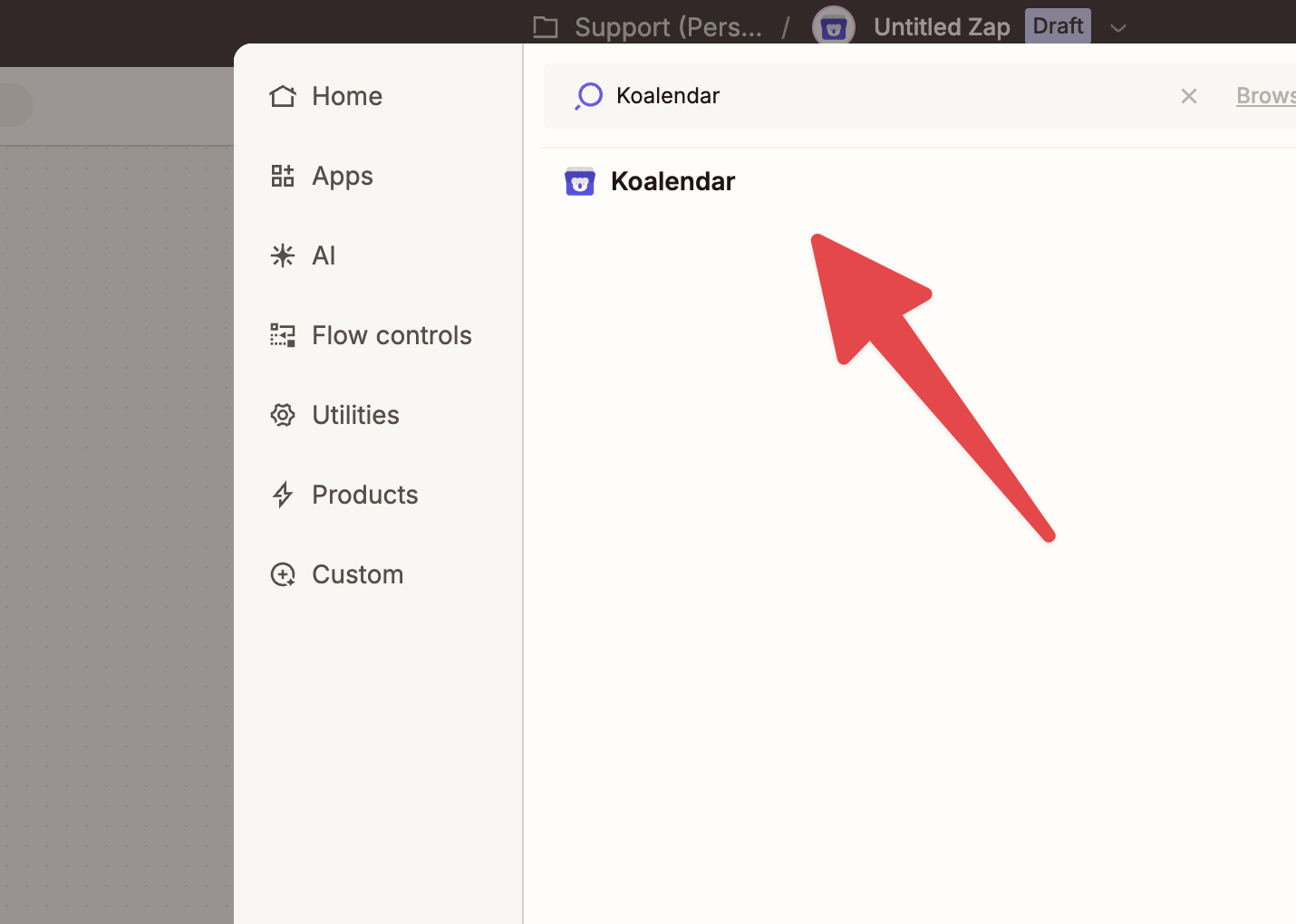
- Seleccione un evento desencadenante y haga clic en Continuar.


⚡ Desencadenantes disponibles
Al crear un nuevo Zap, podrás elegir entre los siguientes desencadenantes de Koalendar:
- Nueva reserva: se activa cuando alguien reserva un evento.
- Reserva reprogramada: se activa cuando se reprograma una reserva.
- Reserva cancelada: se activa cuando se cancela una reserva.
Estos desencadenantes te permiten automatizar acciones de seguimiento como enviar correos electrónicos personalizados, actualizar CRM, activar notificaciones de Slack y mucho más.
- Selecciona las páginas de reserva a las que deseas aplicar este Zap.

🎯 Aplicar Zaps a páginas de reserva específicas
Al configurar un activador de Koalendar Zap, puedes elegir a qué páginas de reserva se aplica:
- Seleccione uno, varios o ninguno.
- Si deja la selección vacía ( no elija ninguna opción), el Zap se aplicará a todas las páginas de reservas de su cuenta.
3. 🧪 Prueba y activa el Zap
- Abre tu enlace de reserva y haz una reserva de prueba.
- En Zapier, haz clic en Probar activador.
-
Zapier detectará los datos: nombre del invitado, correo electrónico, hora de inicio, ubicación, etc.


✅ Una vez que Zapier recibe los datos, están listos para usar.
4. 🧩 Añade una acción a tu Zap
- Haga clic en Continuar en Zapier.
- Elige una aplicación de acción (por ejemplo, Gmail, Slack, Google Sheets, Airtable).
- Asigne los campos de datos del webhook (como «Nombre del invitado») a los campos de acción.
- Configura, prueba y activa tu Zap.
🎉 ¡Tu Zap ya está activo y se ejecutará automáticamente con cada reserva!
5. 💡 Mejores prácticas y casos de uso
- 🧪 Utiliza filtros en Zapier: activa solo determinadas acciones en función del tipo de evento, respuestas específicas o duración de la reunión.
- 📘 Qué datos se envían: Obtenga más información sobre lo que Koalendar envía a Zapier en nuestra Guía de integración de webhooks →
🔄 Casos de uso comunes
- 📨 Envía mensajes personalizados por Slack o Microsoft Teams cuando alguien haga una reserva.
- 📊 Añade filas a Google Sheets o Airtable para crear informes de reservas o paneles de control.
- 📧 Envía correos electrónicos de bienvenida o confirmación utilizando Gmail, SendGrid o Mailchimp.
- Añade nuevas reservas a tu CRM (como HubSpot o Salesforce).