So verwenden Sie Koalendar für Raum- und Ressourcenbuchungen
Mit Koalendar lassen sich Konferenzräume, Gemeinschafts- oder Coworking-Räume und andere begrenzte Ressourcen ganz einfach verwalten – Doppelbuchungen werden vermieden und der Zugang optimiert. Hier erfahren Sie, wie Sie das Programm einrichten und schnell nutzen können.
Schritt 1: Erstellen Sie eine Buchungsseite
Richten Sie eine Buchungsseite für die Räume, Standorte oder Ressourcen ein, die Sie zur Verfügung stellen möchten.
So richten Sie es ein
-
Gehen Sie zu Ihrem Koalendar-Dashboard und klicken Sie auf „+ Neue Buchungsseite“.

- Geben Sie einen eindeutigen Titel an, zum Beispiel: „Buchung von Gemeinschaftsräumen“
- Legen Sie die Verfügbarkeit des Raums oder der Ressourcen fest – Tage, Stunden, wiederkehrender Zeitplan unter „Verfügbarkeit“.
- Legen Sie die Optionen für die Buchungsdauer fest (z. B. 30, 60 oder 90 Minuten).
- Pufferzeit vor/nach Buchungen für Einrichtung oder Aufräumen hinzufügen
- Aktivieren Sie die Kalendersynchronisierung mit Ihrem Google-, Outlook- oder Apple-Kalender, umDoppelbuchungen zu vermeiden.
- Fügen Sie (falls erforderlich) benutzerdefinierte Fragen im Abschnitt „Buchungsformular“ hinzu.
- Erinnerungen und Bestätigungen automatisieren:
- Passen Sie IhreBestätigungs-E-Mail an
- Aktivieren SieE-Mail- und SMS-Erinnerungen, um Nichterscheinen zu minimieren.
- Richten Sie eine Folge-E-Mail ein und passen Sie diese nach Bedarf an, die einige Stunden nach der Buchung versendet wird.
- Aktivieren Sie„Genehmigung erforderlich“, um einen Platz zu reservieren, während Sie den Zugang oder die Bestätigungen organisieren.
-
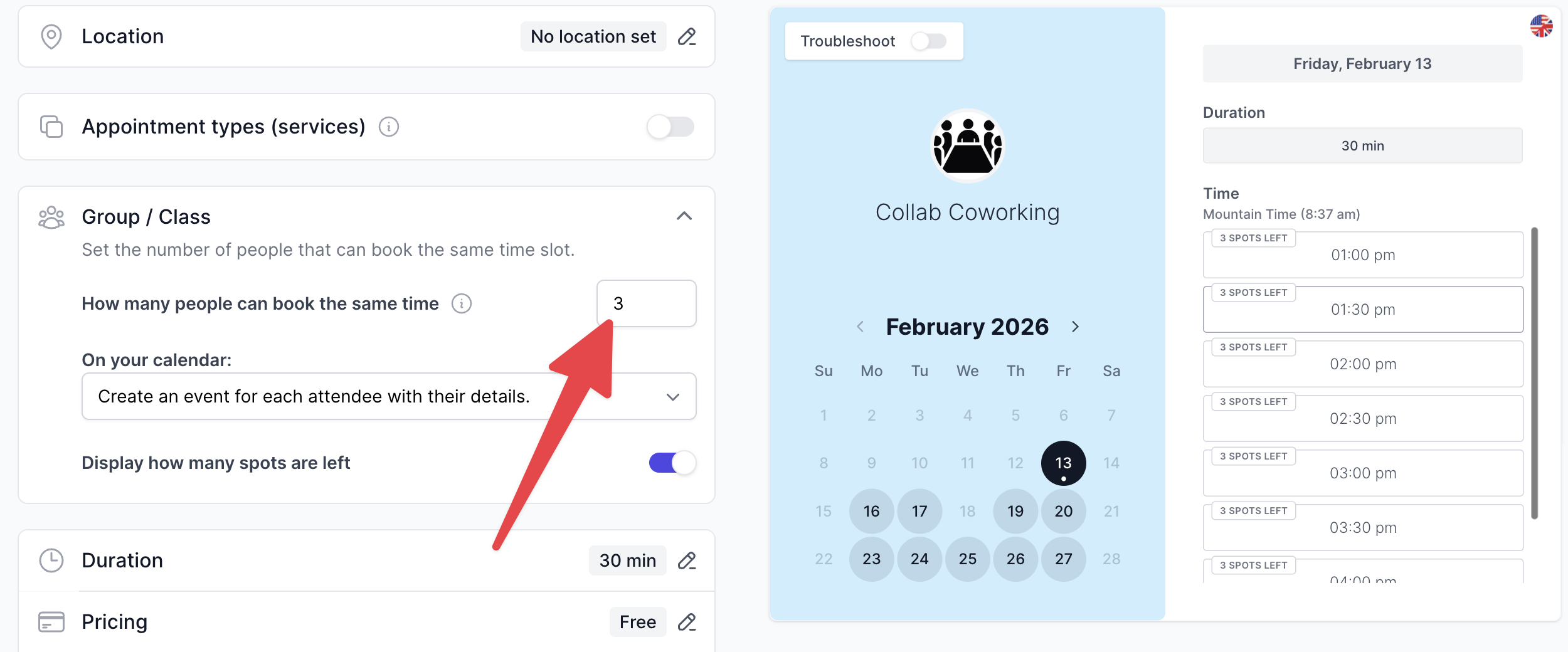
Begrenzen Sie bei Bedarf die Anzahl der Gäste, die dieselbe Ressource pro Zeitfenster buchen können (z. B. maximal 3 Buchungen pro Zeitfenster).
- Abschließende Überprüfung und Veröffentlichung: Überprüfen Siedie Einstellungen noch einmal, sehen Sie sich den Buchungsablauf in der Vorschau an und klicken Sie dann auf „Buchungsseite veröffentlichen“.

Schritt 2: Teilen Sie den Link für Ihre Raum- oder Ressourcenbuchungsseite
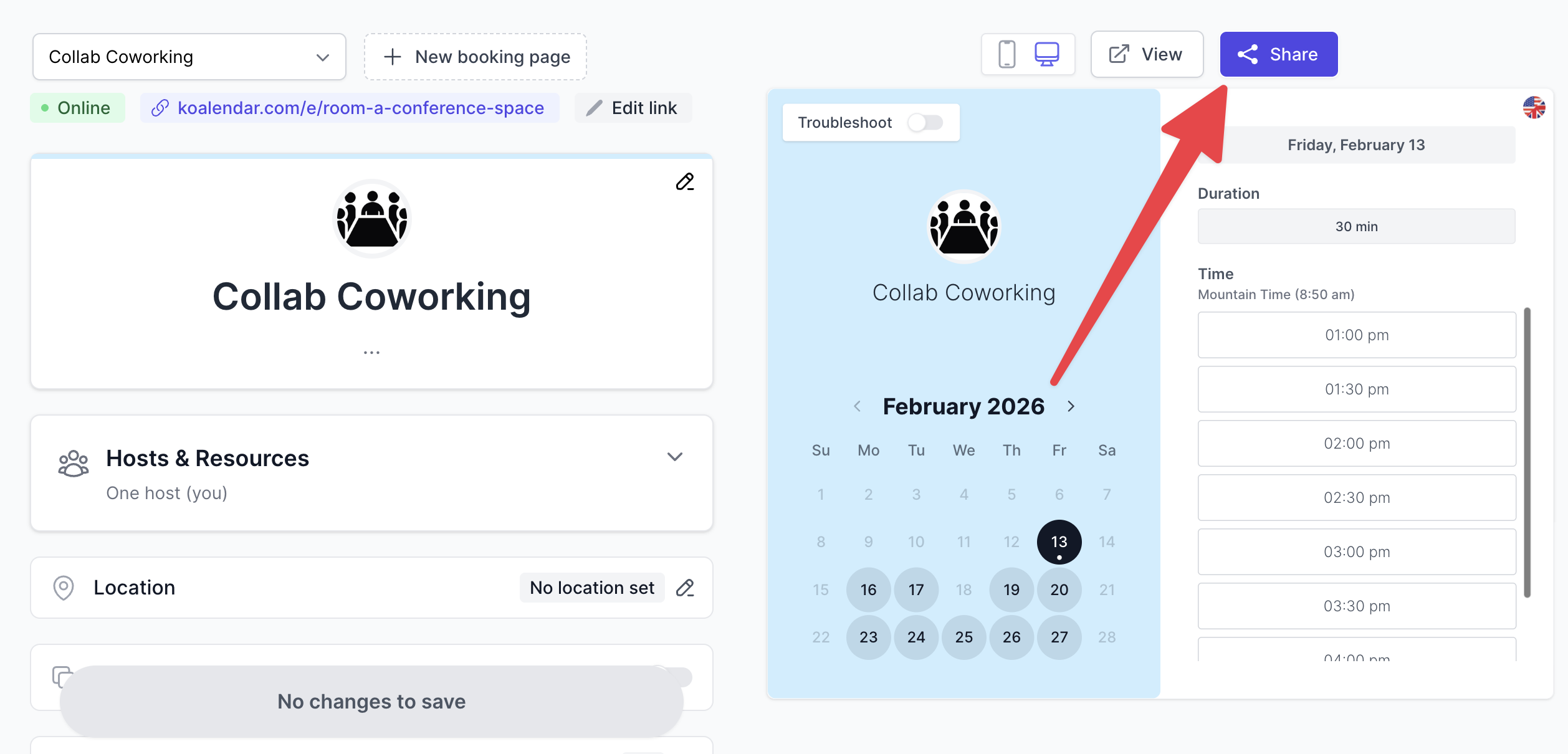
- Klicken Sie oben rechts im Editor Ihrer Buchungsseite auf „Teilen“. Kopieren Sie dann einfach Ihren veröffentlichten Buchungslink und binden Sie ihn in Ihre Website ein, teilen Sie ihn per E-Mail oder an jedem anderen Ort, an dem Sie möchten, dass Leute bei Ihnen buchen können.
Häufig gestellte Fragen
Können Nutzer ihre Buchungen stornieren oder ändern?
Ja. Jede Bestätigung enthält Links zum Umbuchen oder Stornieren.
Wie berechne ich die Buchung?
Legen Sie einen Preis fest und verbinden Sie Ihr Konto optional mit Stripe.
Kann ich vor Buchungen eine Genehmigung verlangen?
Ja, das können Sie: Hier erfahren Sie, wie .
Können mehrere Personen sich überschneidende Zeitfenster buchen?
Nein – es sei denn, Sie legen die Kapazität auf mehr als eins fest. Koalendar verhindert automatisch Doppelbuchungen.
So erhöhen Sie die Kapazität:
