🔁 Eingeladene nach der Buchung umleiten (mit optionalen Daten)
Möchten Sie Ihre Gäste nach der Buchung auf eine benutzerdefinierte Bestätigungsseite weiterleiten? Mit Koalendar können Sie Gäste auf eine beliebige URL weiterleitenund bei Bedarf sogar Buchungsdetails an diese Seite übermitteln.
✅ So legen Sie eine Weiterleitungs-URL fest
- Öffnen Sie Ihren Buchungsseiten-Editor.
- Scrollen Sie zum Abschnitt „Nach der Buchung “.
-
Suchen Sie die Einstellung mit der Bezeichnung „Einladete nach der Buchung umleiten (URL)“.
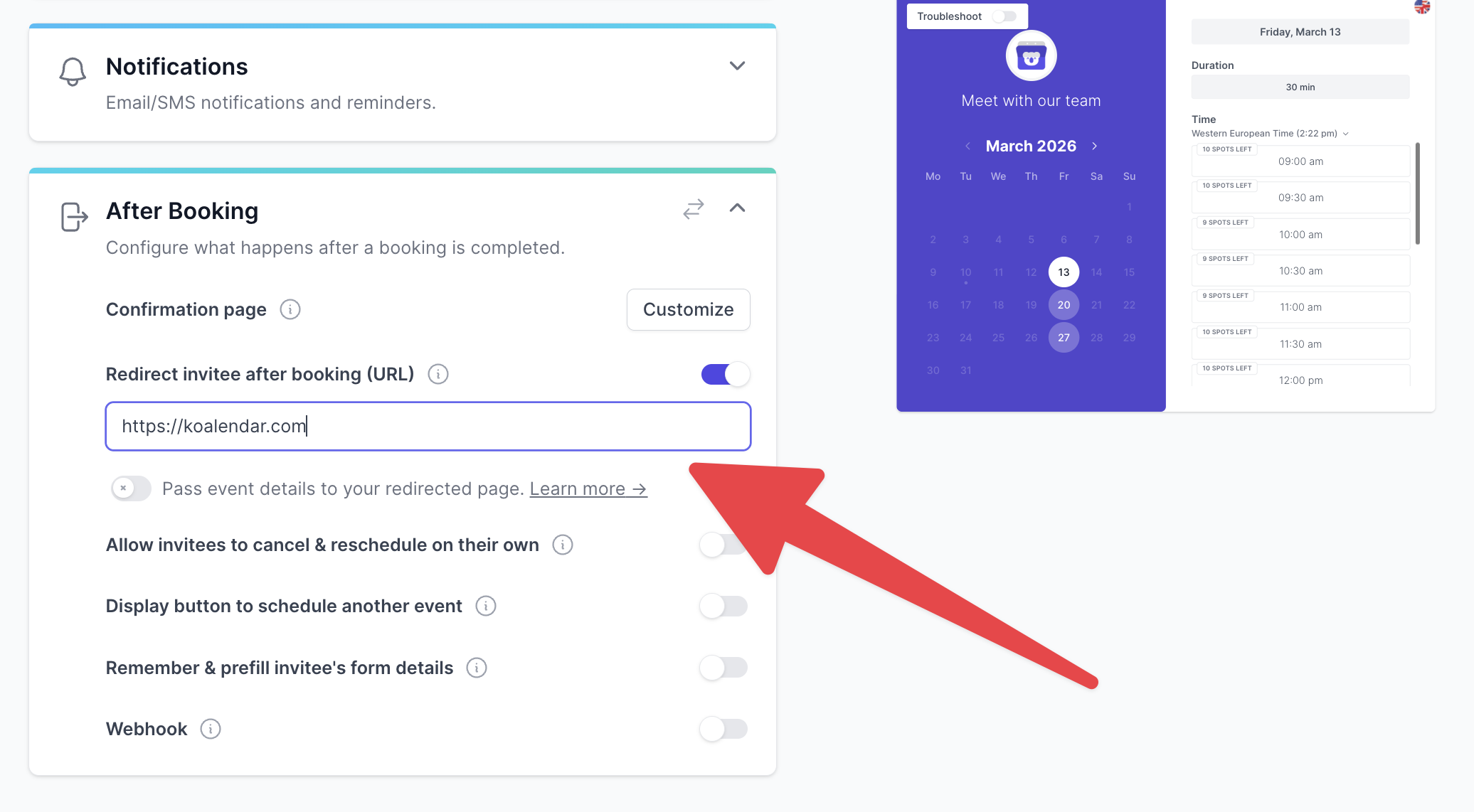
- Geben Sie Ihre benutzerdefinierte URL ein (z. B. eine Dankesseite, einen Tracking-Trichter, eine Seite für den nächsten Schritt usw.).
Sobald diese Option aktiviert ist, werden die eingeladenen Personen nach Abschluss ihrer Buchung automatisch zu dieser URL weitergeleitet.
🔗 Weiterleitungs-Event-Details
Nachdem Sie Ihre Weiterleitungs-URL festgelegt haben, wird die Option „Ereignisdetails an Ihre Weiterleitungsseite übergeben“ angezeigt.

Wenn Sie diese Option aktivieren, fügt Koalendar die folgenden Abfragezeichenfolgenparameter an die Weiterleitungs-URL an:
| Eigentum | Beschreibung |
Name |
Der vollständige Name des Planers. |
E-Mail |
Die E-Mail-Adresse des Planers. |
Gäste |
Die E-Mail-Adressen der Gäste, durch Kommas getrennt (z. B. guest1@gmail.com, guest2@gmail.com ). |
start_at |
Das Startdatum/-zeitpunkt des Ereignisses, codiert nach ISO 8601. |
end_at |
Das ISO-8601-kodierte Enddatum/-zeitpunkt für das Ereignis. |
Link |
Die URL für die Veranstaltungsseite. |
Buchungsnummer |
Die eindeutige Kennung der Buchung. |
Antwort_1 , Antwort_2 usw. |
Die Antworten auf alle Fragen der Eingeladenen. |
💡 Anwendungsfälle
- Laden Sie die Eingeladenen auf eine Dankesseite mit Ihrem Branding ein.
- Verfolgen Sie Conversions in Ihrem Analysetool
- Personalisieren Sie die Folgeschritte basierend auf ihren Antworten.
- Speichern Sie Buchungsinformationen in Ihrem eigenen System oder CRM.