📤 So exportieren Sie Ihre Buchungen
Möchten Sie Ihre Koalendar-Buchungen analysieren oder sichern? Sie können sie ganz einfach exportieren und die Datei in Google Sheets oder Microsoft Excel öffnen.
👀 Alle deine Buchungen anzeigen
Klicken Sie oben in Ihrem Dashboard auf „Buchungen“, um alle Termine anzuzeigen:
- Nach Buchungsseite filtern oder nach Name oder E-Mail-Adresse suchen.
- Wechseln Sie zwischen den Buchungen „Bevorstehend“, „Ausstehend “ (wartet auf Ihre Freigabe), „Storniert “ und „Vergangen “.
- Wählen Sie einen Zeitraum aus.
- Exportieren Sie Ihre Buchungen (siehe unten).
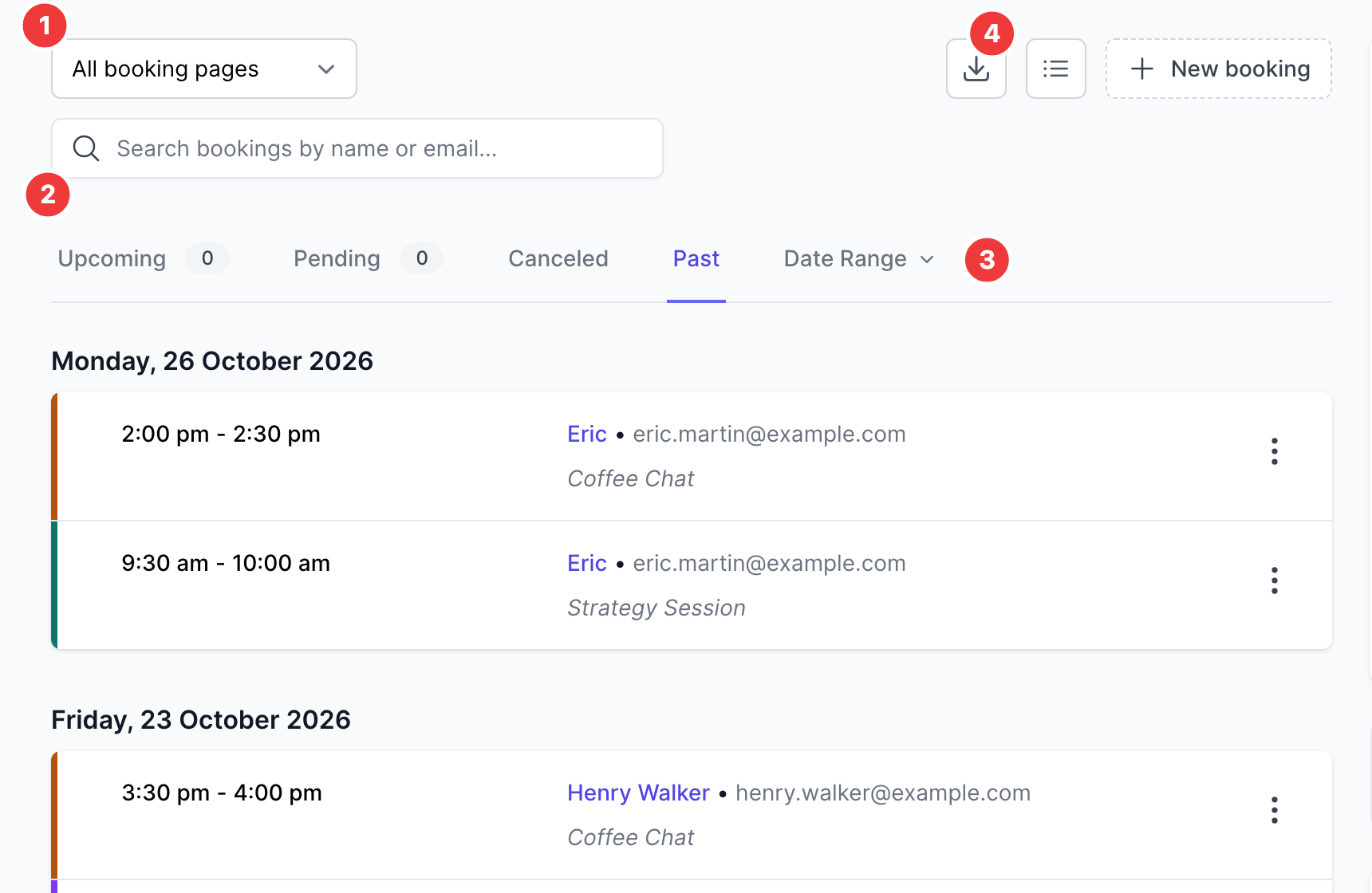
Klicken Sie auf einen Termin, um dessen Details anzuzeigen, ihn zu verschieben oder zu stornieren. Sie können Ihre Termine auch in der Koalendar-App einsehen.
✅ So exportieren Sie
- Gehen Sie zu Ihrem Buchungs -Dashboard.
-
Klicken Sie oben auf die Schaltfläche „Exportieren “.

- Ihre Buchungen werden als CSV-Datei heruntergeladen.

🗂️ In Google Tabellen oder Excel öffnen
- Google Tabellen:
- Gehen Sie zu Google Tabellen, klicken Sie auf „Datei“ → „Importieren“ und laden Sie Ihre CSV-Datei hoch.
- Microsoft Excel:
- Öffnen Sie Excel, klicken Sie auf „Datei“ → „Öffnen“ und wählen Sie Ihre CSV-Datei aus.
💡 Warum exportieren?
- Anwesenheit oder Abrechnung verfolgen
- Buchungen für Berichte filtern oder sortieren
- Erstellen Sie Offline-Backups Ihrer Daten.