So fügen Sie Koalendar zu Ihrer Google-Website hinzu
Bringen Sie Ihr Buchungserlebnis direkt auf Ihre Google-Website – ganz ohne Programmierung. Wählen Sie zwischen zwei einfachen Methoden:
- 🔗Link: Verwenden Sie eine Schaltfläche, ein Bild oder einen Textlink.
- 🧩Inline-Einbettung: Zeigen Sie den Terminplaner direkt auf der Seite an.
🧭 In diesem Leitfaden
🔗 Link hinzufügen (Schaltfläche, Text oder Bild)
Halten Sie es einfach – leiten Sie Besucher auf Ihre Buchungsseite weiter:
- Fügen Sie Ihrer Google-Website eineSchaltfläche,einen Text oderein Bildhinzu.
- Wählen Sie das Element aus und klicken Sie auf dasLink-Symbol oder „Bearbeiten“(wenn es sich um eine Schaltfläche handelt).
-
Einfügen Ihre Koalendar-URL (z. B.
https://koalendar.com/e/demo)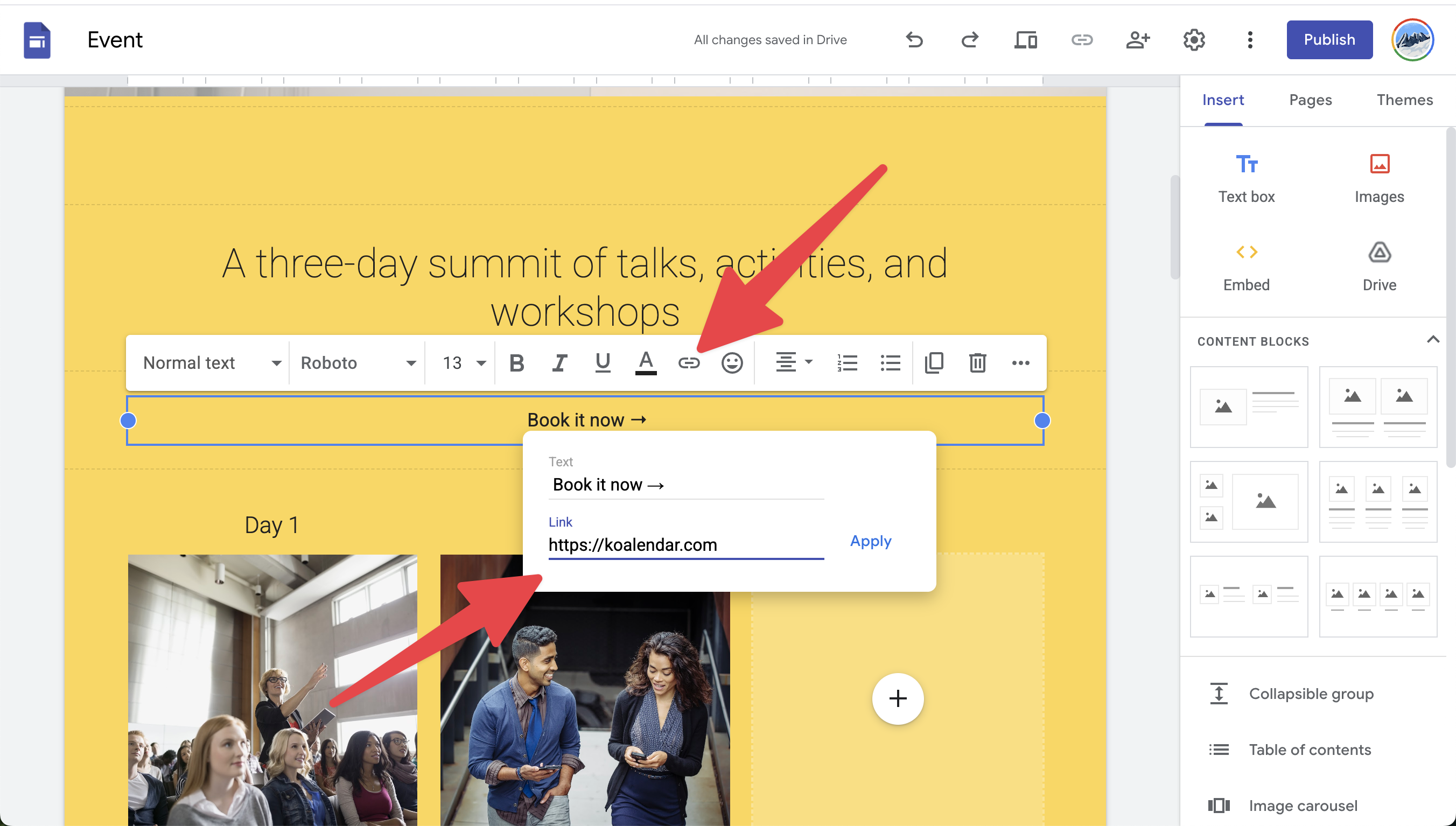
- Klicken Sie auf„Anwenden“ und„Veröffentlichen“.
🧩 Inline-Scheduler einbetten

Zeigen Sie Ihren Koalendar direkt auf Ihrer Website an:
-
Kopieren Sie denInline-Einbettungscode ausden Einbettungsoptionen IhresKoalendars.

- Öffnen Sie Ihren Google Site-Editor und wählen Sie im Menü auf der rechten Seite„Einfügen“ > „Einbetten“ aus.

- Wählen Sie die Option„Einbettungscode“, fügen Sie den Einbettungscode ein und klicken Sie auf„Weiter“.
- Größe anpassen und auf„Veröffentlichen“ klicken