Integration mit Zapier
Verbinden Sie Koalendar über unsere native Integrationmit Zapier mit über 8.000 Apps – ganz ohne Programmieraufwand. Automatisieren Sie Aufgaben wie das Posten auf Slack, das Versenden benutzerdefinierter E-Mails, das Hinzufügen von Zeilen zu Google Sheets und vieles mehr!
🔧 In diesem Leitfaden
- ⚙️ Koalendar mit Zapier verbinden
- ⚡️ Verwenden Sie Koalendar in einem neuen Zap
- 🧪 Zap testen und auslösen
- 🧩 Füge deinem Zap eine Aktion hinzu
- 💡 Bewährte Verfahren und Anwendungsfälle
1. ⚙️ Koalendar mit Zapier verbinden
- Gehen Sie zu Ihrem Koalendar-Dashboard.
- Klicken Sie auf Ihr Profil-Symbol in der oberen rechten Ecke.
- Wählen Sie „Integrationen“ → „Zapier“ und folgen Sie den Anweisungen, um die Integration zu autorisieren.
Sobald die Verbindung hergestellt ist, können Sie mit Koalendar als Auslöser-App Zaps erstellen.
2. ⚡️ Verwenden Sie Koalendar in einem neuen Zap.
-
Melden Sie sich bei Zapier an und klicken Sie auf „Zap erstellen“ oder „Zap erstellen“.

-
Für die Trigger-App suchen und wählen Sie Koalendar aus.
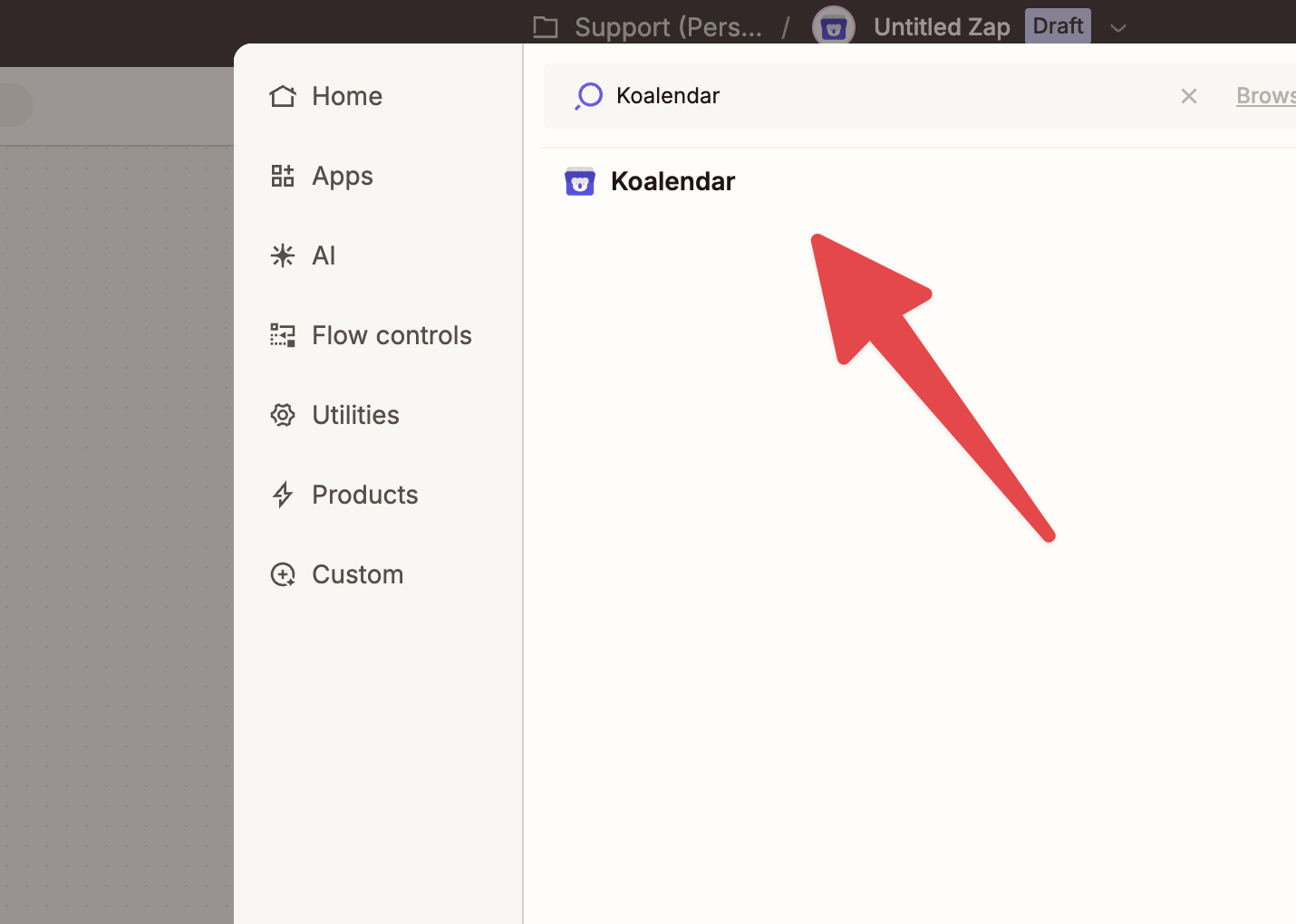
- Wählen Sie ein Trigger-Ereignis aus und klicken Sie auf „Weiter“.


⚡ Verfügbare Auslöser
Wenn Sie einen neuen Zap erstellen, stehen Ihnen die folgenden Koalendar-Trigger zur Auswahl:
- Neue Buchung – wird ausgelöst, wenn jemand eine Veranstaltung bucht
- Buchung verschoben – wird ausgelöst, wenn eine Buchung verschoben wird
- Buchung storniert – wird ausgelöst, wenn eine Buchung storniert wird
Mit diesen Triggern können Sie Folgeaktionen automatisieren, z. B. das Versenden benutzerdefinierter E-Mails, das Aktualisieren von CRMs, das Auslösen von Slack-Benachrichtigungen und vieles mehr.
- Wählen Sie aus, auf welche Buchungsseiten dieser Zap angewendet werden soll.

🎯 Zaps auf bestimmte Buchungsseiten anwenden
Beim Einrichten eines Koalendar Zap-Auslösers können Sie auswählen, für welche Buchungsseiten er gelten soll:
- Wählen Sie eine, mehrere oder keine Optionen aus.
- Wenn Sie die Auswahl leer lassen ( keine Auswahl treffen), gilt der Zap für alle Buchungsseiten in Ihrem Konto.
3. 🧪 Zap testen und auslösen
- Öffnen Sie Ihren Buchungslink und nehmen Sie eine Testbuchung vor.
- Klicken Sie in Zapier auf „Trigger testen“.
-
Zapier erkennt die Daten: Name des Eingeladenen, E-Mail-Adresse, Startzeit, Ort usw.


✅ Sobald Zapier die Daten erhalten hat, sind sie einsatzbereit.
4. 🧩 Füge eine Aktion zu deinem Zap hinzu
- Klicken Sie in Zapier auf „Weiter “.
- Wählen Sie eine Aktions-App (z. B. Gmail, Slack, Google Sheets, Airtable)
- Ordnen Sie die Datenfelder aus dem Webhook (z. B. „Name des Eingeladenen“) den Aktionsfeldern zu.
- Konfigurieren, testen und aktivieren Sie Ihren Zap
🎉 Ihr Zap ist jetzt aktiv und wird bei jeder Buchung automatisch ausgeführt!
5. 💡 Bewährte Verfahren und Anwendungsfälle
- 🧪 Verwenden Sie Filter in Zapier: Lösen Sie bestimmte Aktionen nur basierend auf dem Ereignistyp, bestimmten Antworten oder der Dauer eines Meetings aus.
- 📘 Welche Daten werden gesendet: Erfahren Sie mehr darüber, welche Daten Koalendar an Zapier sendet, in unserem Leitfaden zur Webhook-Integration →
🔄 Häufige Anwendungsfälle
- 📨 Versenden Sie personalisierte Slack- oder Microsoft Teams-Nachrichten, wenn jemand bucht.
- 📊 Fügen Sie Zeilen zu Google Sheets oder Airtable hinzu, um Buchungsberichte oder Dashboards zu erstellen.
- 📧 Versenden Sie Willkommens- oder Bestätigungs-E-Mails mit Gmail, SendGrid oder Mailchimp.
- Fügen Sie neue Buchungen zu Ihrem CRM (wie HubSpot oder Salesforce) hinzu.