🔀 So wechseln Sie zwischen Koalendar-Konten
Sie haben ein privates und ein geschäftliches Konto oder verwalten das Konto eines Kunden? Bleiben Sie im selben Browser bei mehreren Koalendar-Konten angemeldet und wechseln Sie mit einem Klick zwischen ihnen hin und her, ohne sich abmelden zu müssen.
🧭 In diesem Leitfaden
- ➕ Schritt 1: Ein weiteres Konto hinzufügen
- 🔀 Schritt 2: Konto wechseln
- 🚪 Schritt 3: Ein Konto entfernen
- 💡 Bewährte Vorgehensweisen
- ℹ️ Häufig gestellte Fragen
✅ Schritt 1: Ein weiteres Konto hinzufügen
- Klicken Sie oben rechts auf Ihren Namen.
- Klicken Sie oben im Menü auf „Angemeldet als… “.
- Klicken Sie auf „Weiteres Konto hinzufügen“ und melden Sie sich wie gewohnt bei Ihrem anderen Konto an.
✅ Schritt 2: Konto wechseln
Öffnen Sie das Menü erneut und klicken Sie auf „Angemeldet als…“:
- Das Konto, das Sie gerade verwenden.
- Ihre anderen Konten. Klicken Sie auf eines, um dorthin zu wechseln.
- Ein weiteres Konto hinzufügen.
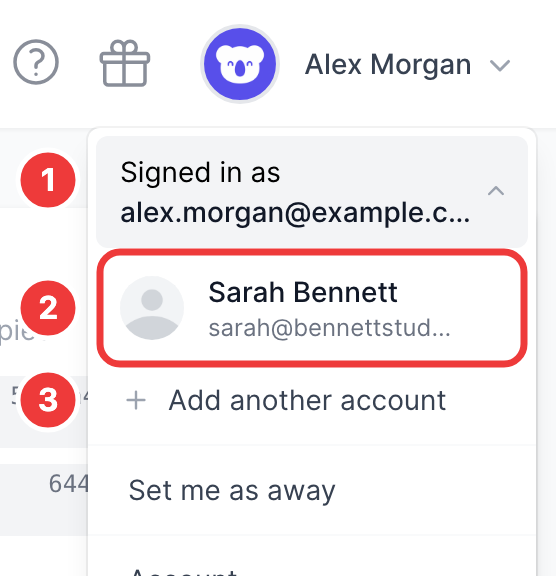
Sie gelangen auf die Startseite des von Ihnen ausgewählten Kontos.
✅ Schritt 3: Ein Konto entfernen
Um ein Konto aus der Liste zu entfernen, öffnen Sie den Umschalter und entfernen Sie es aus der entsprechenden Zeile. Dadurch wird dieses Konto ausschließlich in diesem Browser abgemeldet.
💡 Bewährte Verfahren
- Überprüfen Sie vor dem Ändern der Einstellungen die E-Mail-Adresse unter „Angemeldet als“, damit Sie das richtige Konto bearbeiten.
- Als Team arbeiten? Laden Sie Ihre Teamkollegen in einen Arbeitsbereich ein, anstatt Zugangsdaten weiterzugeben.
ℹ️ Häufig gestellte Fragen
Wie viele Konten kann ich hinzufügen?
Sie können im selben Browser bei bis zu 6 Konten gleichzeitig angemeldet sein.
Muss ich jedes Gerät einschalten?
Ja. Die Liste der Konten wird in jedem Browser gespeichert.
Was passiert, wenn ich mich abmelde?
Durch das Abmelden melden Sie sich von dem derzeit verwendeten Konto ab und wechseln zu Ihrem nächsten angemeldeten Konto, sofern Sie eines haben.
Ich habe versehentlich ein zweites Konto angelegt.
Siehe „E-Mail-Adresse bereits in Gebrauch“ oder „Zwei Konten? So beheben Sie das Problem“