📘 So fügen Sie Ihrer Facebook-Seite eine Schaltfläche „Jetzt buchen“ hinzu
Ermöglichen Sie es Ihren Kunden, direkt über Ihre Facebook-Seite einen Termin bei Ihnen zu buchen. Fügen Sie eine Schaltfläche „Jetzt buchen“ hinzu, die Ihre Koalendar-Buchungsseite öffnet. Das dauert etwa zwei Minuten.
✨ In allen Tarifen verfügbar, auch im kostenlosen Tarif.
🧭 In diesem Leitfaden
- 🔗 Schritt 1 – Kopieren Sie Ihren Buchungslink
- 📘 Schritt 2 – Die Schaltfläche „Jetzt buchen“ hinzufügen
- 📌 Schritt 3 – Teile deinen Link an weiteren Orten
- 💡 Bewährte Vorgehensweisen
- ℹ️ Häufig gestellte Fragen
✅ Schritt 1 – Kopieren Sie Ihren Buchungslink
-
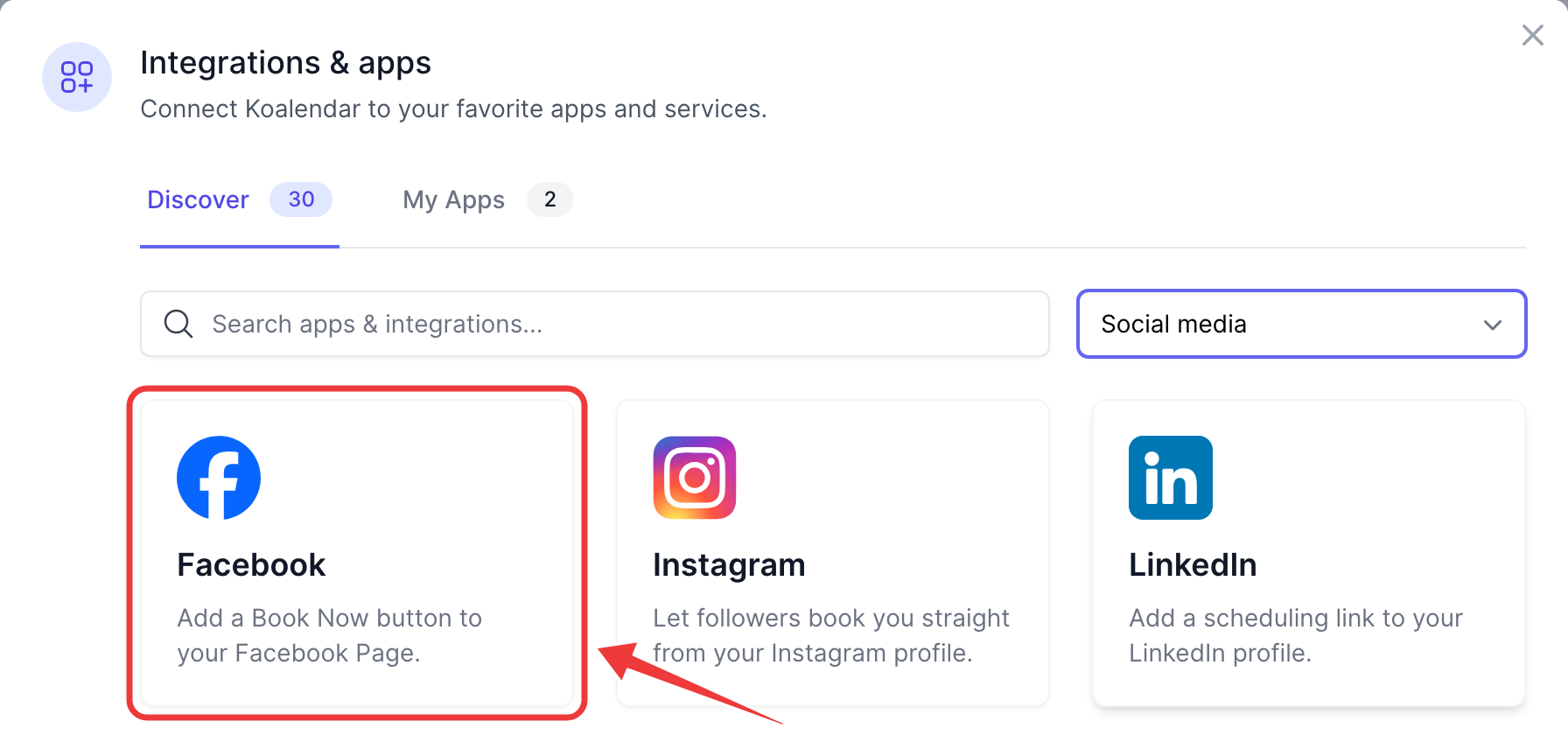
Gehen Sie in Koalendar zu „Profil“ → „Integrationen“, wählen Sie die Kategorie „Soziale Medien “ aus und klicken Sie auf „Facebook“.
-
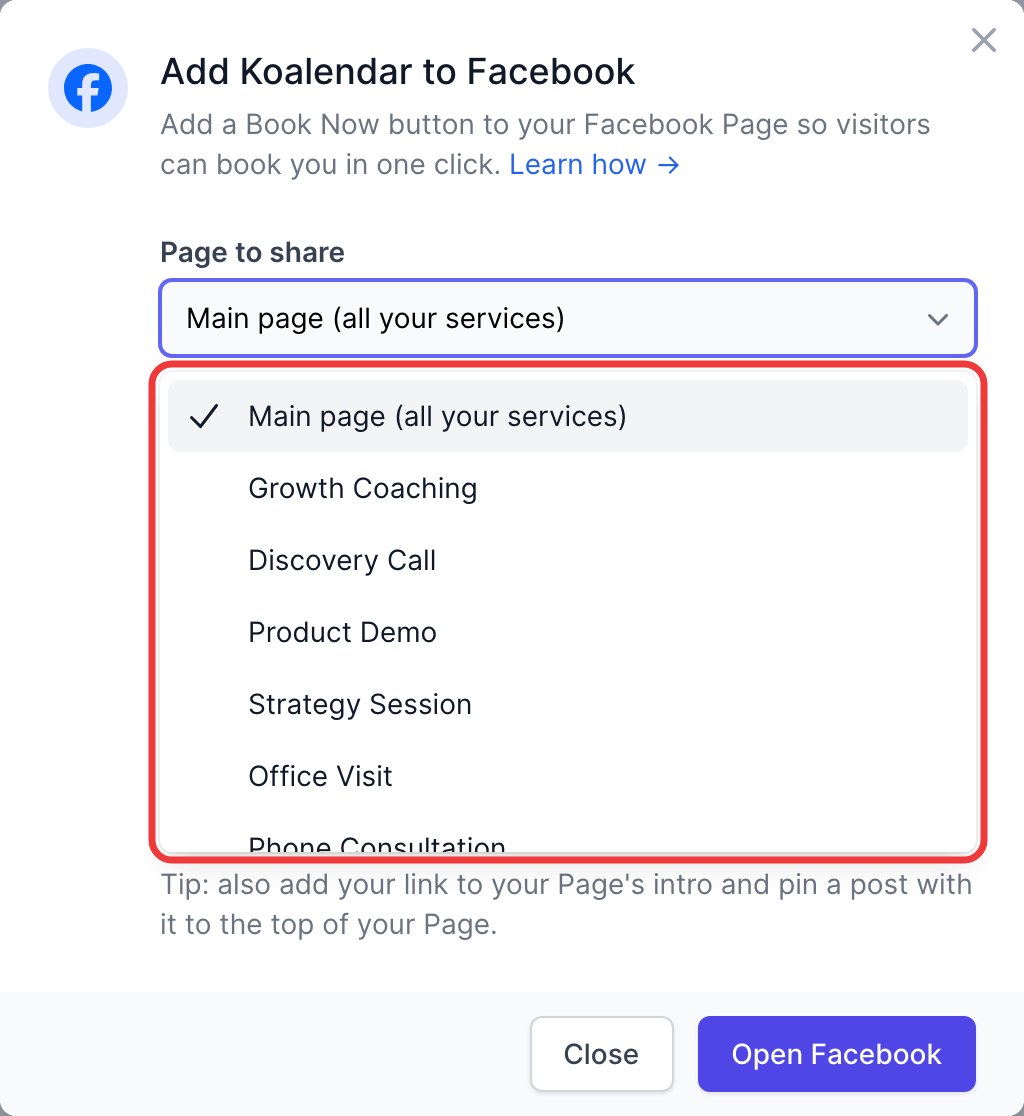
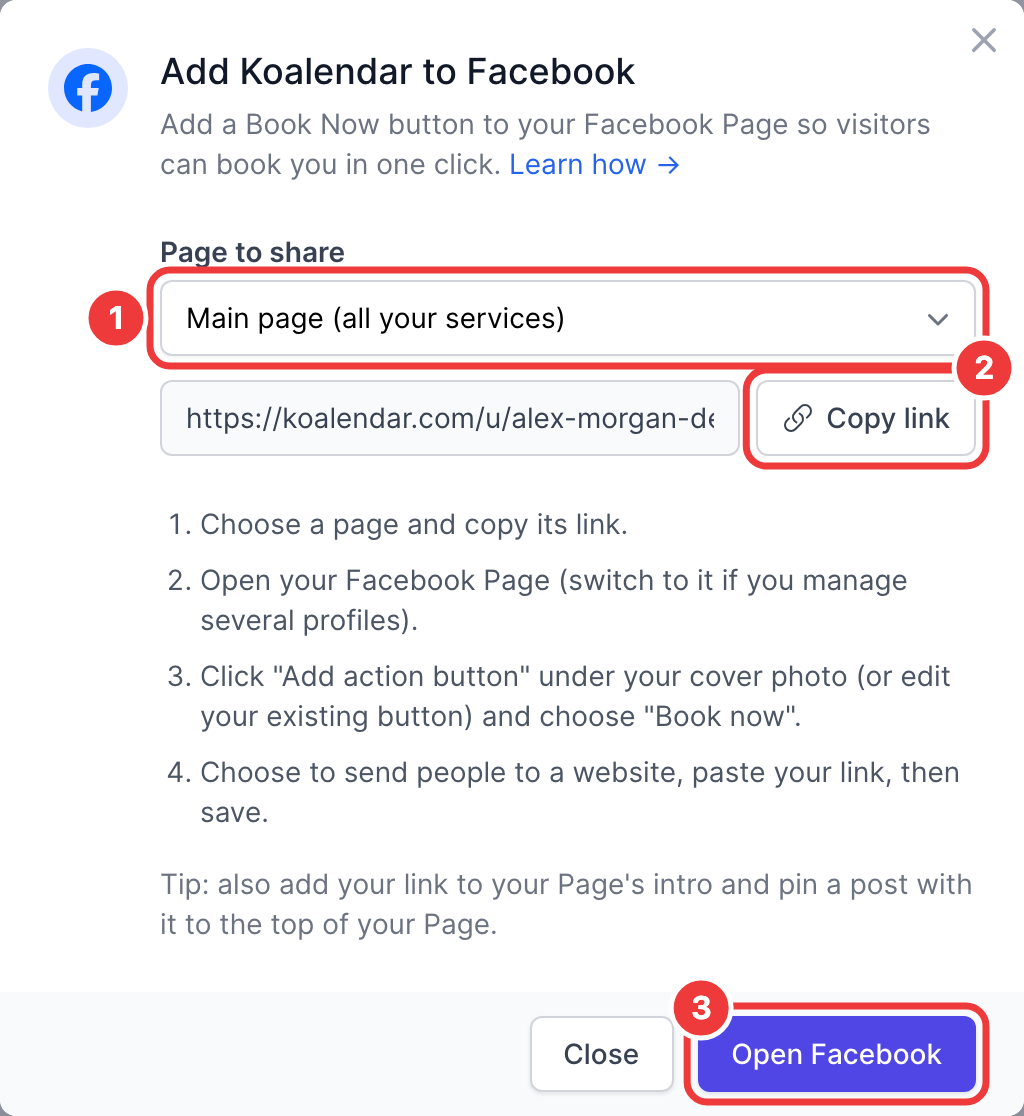
Wählen Sie unter „Zu teilende Seite“ (1) aus, auf welcher Seite die Besucher landen sollen:
- Startseite (alle Ihre Dienste): dein
koalendar.com/u/your-nameSeite, auf der alle Dienstleistungen aufgelistet sind. Am besten, wenn Sie mehrere anbieten. - Eine einzige Buchungsseite: führt direkt zum Kalender dieses Dienstes (
koalendar.com/e/your-page). Am besten bewerben Sie ein Angebot.
- Startseite (alle Ihre Dienste): dein
-
Klicken Sie auf „Link kopieren“ (2). Wenn Sie Facebook öffnen (3), gelangen Sie direkt zum nächsten Schritt.
💡 Du kannst außerdem jeden Link zu einer Buchungsseite über die Schaltfläche „Teilen“ aus deinem Dashboard kopieren.
✅ Schritt 2 – Füge die Schaltfläche „Jetzt buchen“ hinzu
- Öffnen Sie Ihre Facebook-Seiten und wählen Sie Ihre Unternehmensseite aus. Wenn Sie mehrere Profile verwalten, wechseln Sie zunächst zur Seite.
- Klicken Sie unter Ihrem Titelbild auf die Schaltfläche „Aktion hinzufügen“. Wenn Ihre Seite bereits über eine Schaltfläche verfügt, klicken Sie darauf und wählen Sie „Bearbeiten“.
- Wählen Sie „Jetzt buchen“.
- Wenn Facebook fragt, wohin die Nutzer weitergeleitet werden sollen, wähle die Option „Website/Link“ aus und füge deinen Koalendar-Link ein.
- Klicken Sie auf „Speichern“.
📱 In der Facebook-App: Öffne deine Seite, tippe auf ⋯ neben dem Schaltflächenbereich und dann auf „Aktionsschaltfläche bearbeiten“.
🧪 Probieren Sie es aus: Öffnen Sie Ihre Seite, während Sie abgemeldet sind (oder in einem privaten Fenster), und klicken Sie auf „Jetzt buchen“. Ihre Koalendar-Seite sollte sich öffnen.
✅ Schritt 3 – Teile deinen Link an weiteren Orten
- Einführung zur Seite: Klicken Sie auf Ihrer Seite auf „Details bearbeiten“ und fügen Sie Ihren Link als Website hinzu.
- Gepinnter Beitrag: Veröffentliche einen Beitrag wie „Vereinbare deinen Termin online 👉 [dein Link]“ und wähle dann ⋯ → „An den Anfang der Seite pinnen“.
- Messenger: Speichere deinen Link als vorgefertigte Antwort, damit du auf Nachrichten wie „Hast du Zeit?“ mit einem Fingertipp antworten kannst.
💡 Bewährte Vorgehensweisen
- Nutzen Sie Ihre Startseite, wenn Sie mehrere Dienstleistungen anbieten, damit Besucher eine Auswahl treffen können.
- Sie führen eine Werbeaktion für eine bestimmte Dienstleistung durch? Verlinken Sie den Button für die Dauer der Kampagne auf diese einzelne Buchungsseite.
- Sie schalten Werbung auf Facebook oder Instagram? Fügen Sie das Meta-Pixel hinzu, um die Buchungen zu messen, die Ihre Anzeigen generieren.
ℹ️ Häufig gestellte Fragen
Warum ist Koalendar nicht unter den Buchungspartnern von Facebook aufgeführt?
Facebook zeigt eine kurze Liste von Partner-Apps für die Schaltfläche „Jetzt buchen“ an. Wenn Sie Ihren Koalendar-Link einfügen, erhalten Ihre Besucher dasselbe Ergebnis: mit einem Klick gelangen sie auf Ihre Buchungsseite.
Ich sehe die Schaltfläche „Aktion hinzufügen“ nicht.
Aktionsschaltflächen sind nur auf Seiten verfügbar, nicht auf persönlichen Profilen. Vergewissere dich, dass du auf deine Seite gewechselt hast und dass du Administrator bist.
Ich habe den Link zu meiner Buchungsseite geändert. Muss ich das auch auf Facebook aktualisieren?
Ja. Wenn du die URL deiner Seite in Koalendar änderst, bearbeite die Schaltfläche und füge den neuen Link ein.